

Darte de alta
This content is not available in your language yet.
Para quién
Sección titulada «Para quién»Para la persona que abre la cuenta de una organización (DJ, local o empresa de eventos). Será la propietaria: solo ella hace el alta.
Qué vas a poder hacer
Sección titulada «Qué vas a poder hacer»Entrar en la consola sin contraseña y dejar la organización lista en tres pasos: Organización, Cómo se cobra y Marca. El alta se guarda en cada paso: puedes parar y seguir otro día, incluso desde otro dispositivo.
Entrar con el código del correo
Sección titulada «Entrar con el código del correo»-
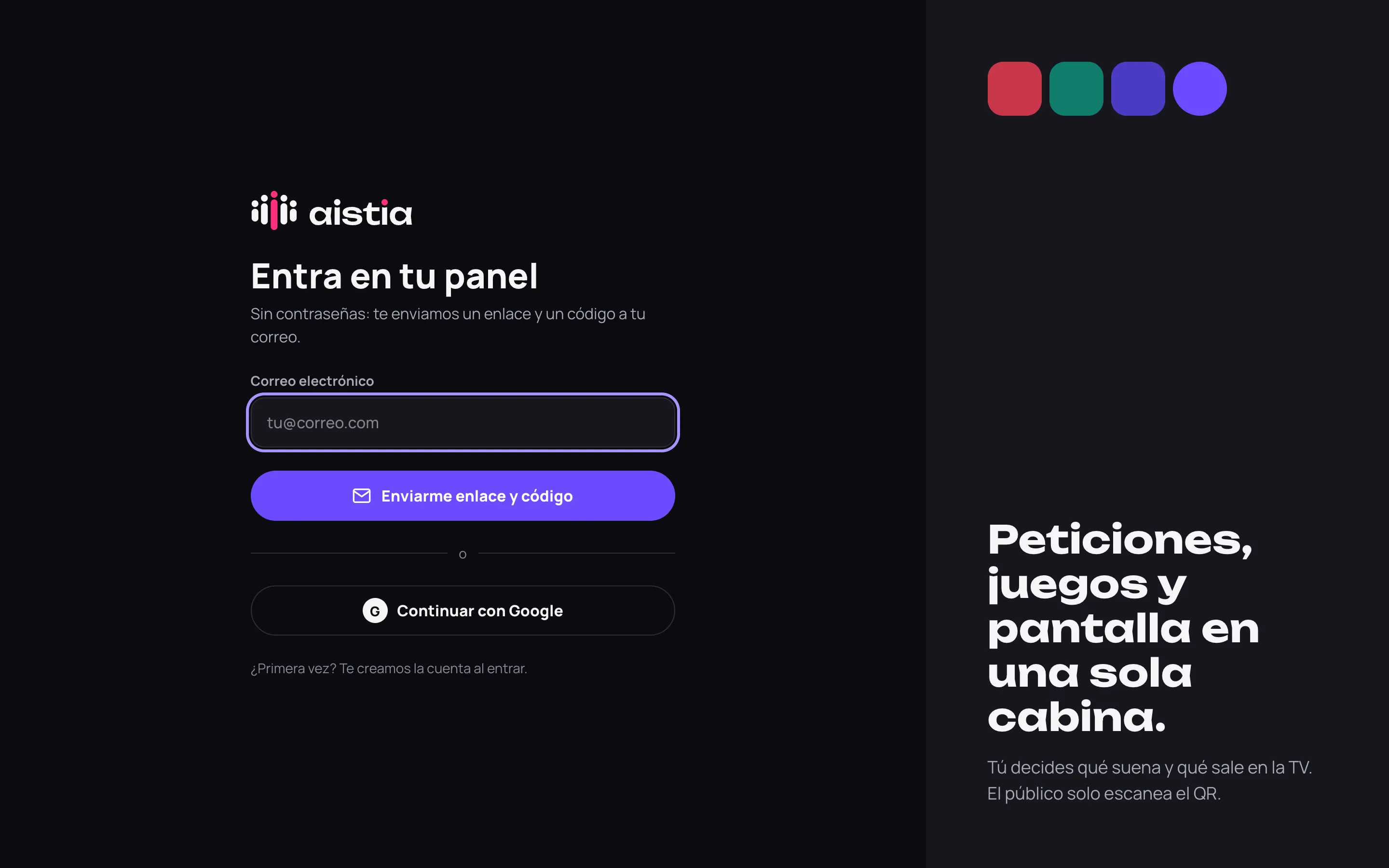
Abre la consola. Verás Entra en tu panel. Escribe tu Correo electrónico y pulsa Enviarme enlace y código. Si es tu primera vez, la cuenta se crea al entrar.
-
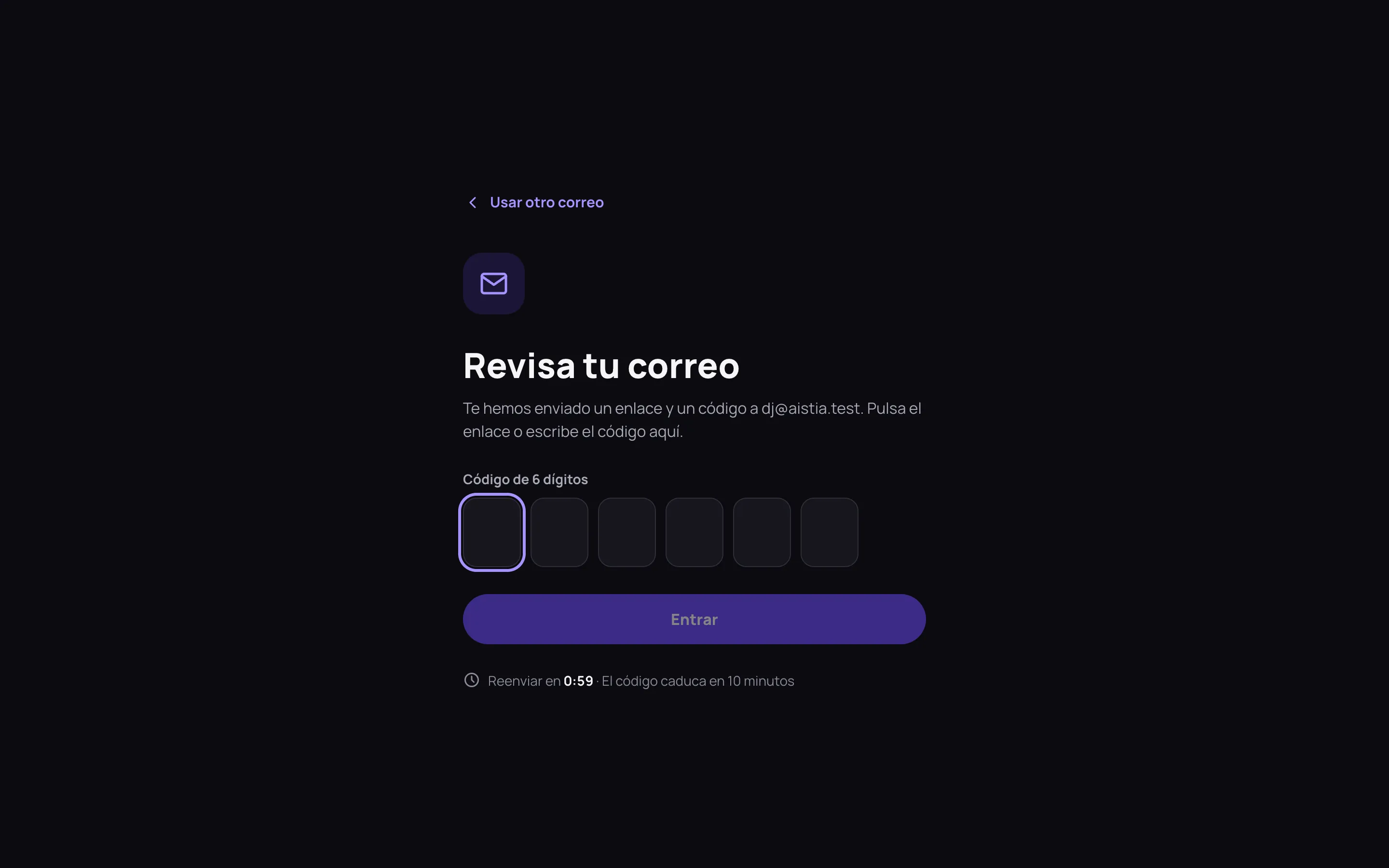
Te llega un correo con un enlace y un código de 6 dígitos. Pulsa el enlace o escribe el código en las seis casillas de Revisa tu correo. Al completar el sexto dígito entras solo; también puedes pulsar Entrar.
-
Si es tu primera vez, la consola te lleva directamente al alta. Si ya tenías una organización, vas a Sesiones.
También puedes usar Continuar con Google cuando el botón está activo. Si lo ves desactivado, entra con el correo.
Opciones del código
Sección titulada «Opciones del código»| Qué ves | Qué significa |
|---|---|
| Reenviar en y una cuenta atrás | Hasta que acabe no puedes pedir otro código. Al llegar a cero aparece Reenviar código. |
| El código caduca en N minutos | Pasado ese tiempo, pide otro. |
| Código incorrecto o caducado | Te dice cuántos intentos te quedan. Con cuatro fallos solo puedes pulsar Reenviar código. |
| Usar otro correo | Vuelve a la pantalla anterior. |
Los tres pasos del alta
Sección titulada «Los tres pasos del alta»En la parte de arriba tienes los tres pasos, y puedes saltar de uno a otro pulsándolos. Abajo, una barra fija con Atrás, Saltar este paso y Siguiente (en el último paso, Terminar el alta). Arriba a la derecha verás Guardado cuando se haya guardado.
Paso 1 · Organización
Sección titulada «Paso 1 · Organización»-
En Nombre de la organización escribe el nombre de tu DJ, local o empresa. Es el único dato obligatorio.
-
Elige el Tipo: DJ autónomo, Local u Organizador de eventos. Solo adapta algunos textos y sugerencias.
-
Si quieres, rellena Ciudad y el Idioma por defecto del público. El público ve la app en el idioma de su móvil; este es el idioma de respaldo.
-
Marca la casilla de aceptación de las condiciones para organizadores y la política de privacidad (puedes leerlas con los dos enlaces de debajo) y pulsa Siguiente.
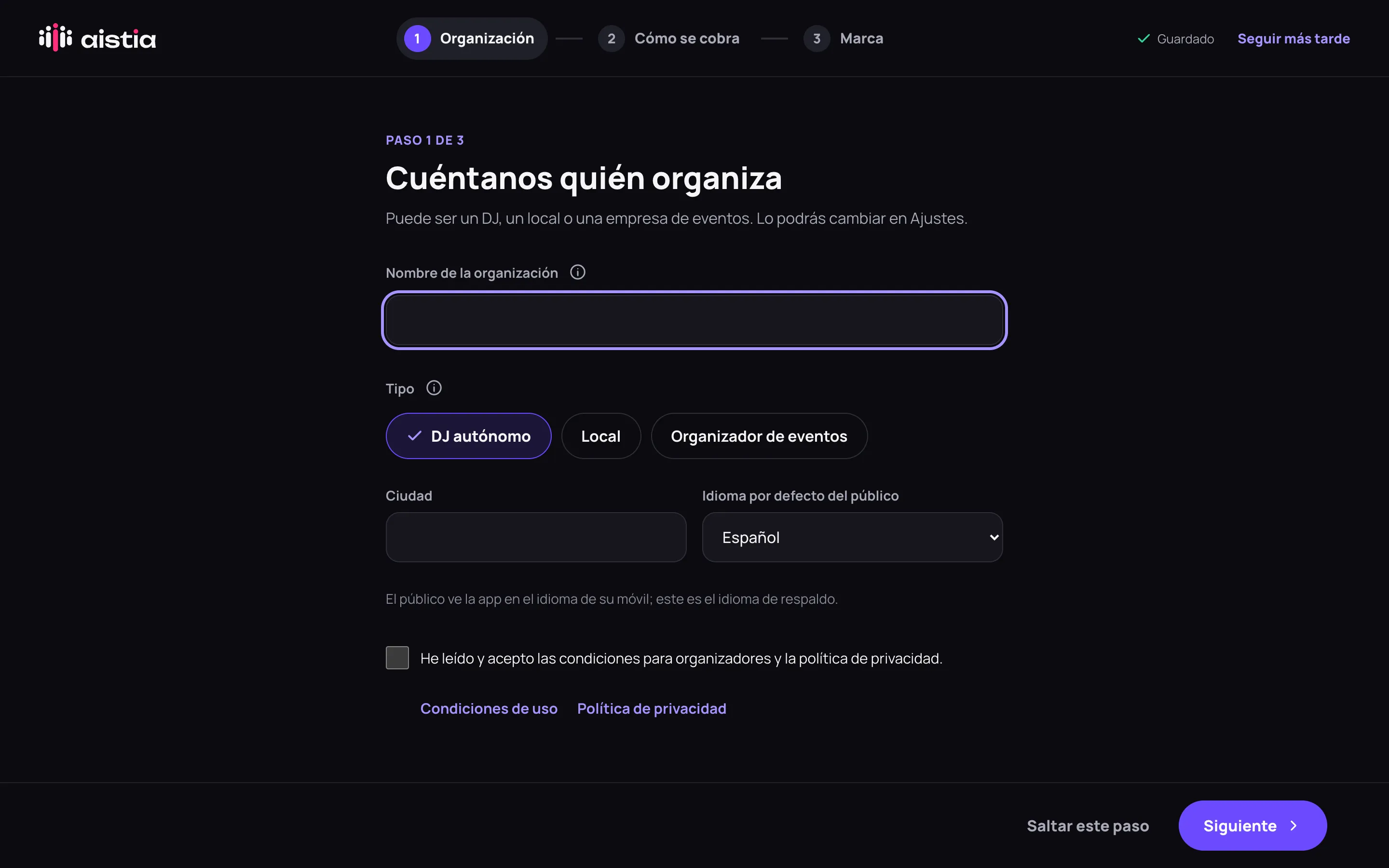
Saltar este paso crea la organización solo con el nombre. La casilla de aceptación hace falta también para saltar.
Paso 2 · Cómo se cobra
Sección titulada «Paso 2 · Cómo se cobra»Aquí eliges cómo pagará el público sus peticiones. Tarjeta y Las dos aparecen desactivadas con Pausado durante la prueba: hoy el público paga con Puntos, que recarga en tu barra en efectivo o con datáfono. Ese dinero lo cobras tú directamente, sin comisión de Aistia, y no hace falta conectar Stripe.
-
Deja marcado Puntos.
-
Ajusta tus precios, con los botones − y + de cada fila:
- Valor del punto: cuánto dinero vale un punto, de 0,05 € en 0,05 €, entre 0,05 € y 1,00 €. Al subirlo, cada pack da menos puntos. Los saldos que ya tiene el público no cambian.
- Petición de canción: puntos que cuesta pedir una canción, de 5 en 5, entre 5 y 500. Se reservan al pedir y solo se descuentan si suena.
- Mensaje y foto: lo que cuesta enviar un mensaje y una foto a la TV, con un solo control: el mensaje sube de 5 en 5 y la foto cuesta siempre el doble. Se descuentan solo si los apruebas. 0 = gratis.
-
Mira la columna Cómo funcionan los puntos de la derecha: te da un ejemplo con tus valores de ahora. En el móvil es un bloque desplegable.
-
Pulsa Siguiente. Los cambios se guardan solos mientras los haces.
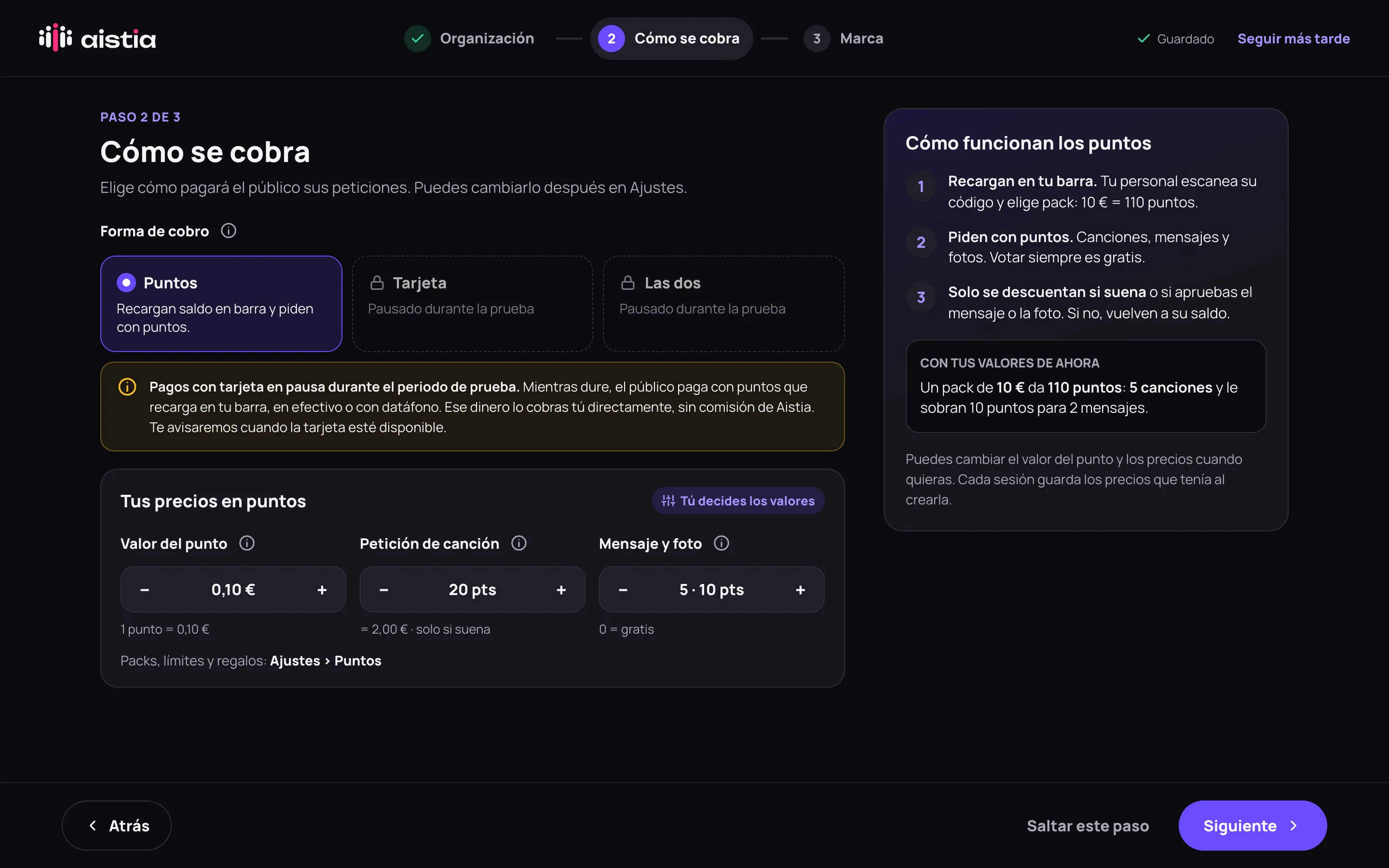
Saltar este paso lo deja todo como estaba: podrás crear sesiones gratis. Los packs, los límites y los regalos de puntos se cambian después en Ajustes › Puntos.
Paso 3 · Marca
Sección titulada «Paso 3 · Marca»La marca es lo que ve el público en su móvil y en la TV: tu logo, tu color y el fondo. La vista previa de la derecha enseña el móvil y la TV con lo que vas eligiendo.
-
Logo: sube un PNG o SVG con fondo transparente, de hasta 2 MB. Se abre Ajusta tu logo: arrastra para elegir qué parte se ve, usa el zoom y pulsa Usar este recorte. El formato es horizontal 2:1, como sale en la TV y en el móvil. Se guarda también el original, para volver a ajustarlo desde Marca.
-
Color principal: elige un color o escribe uno en hexadecimal. Si no se lee bien sobre fondo oscuro, la consola lo oscurece un poco solo en los botones y te lo dice con el contraste.
-
Fondo de la TV: Animación, Vídeos de Aistia, Tu vídeo o Carrusel de fotos de fondo. Los mensajes, las fotos, los juegos y el QR salen siempre encima.
-
Pulsa Terminar el alta. Vas a Sesiones.
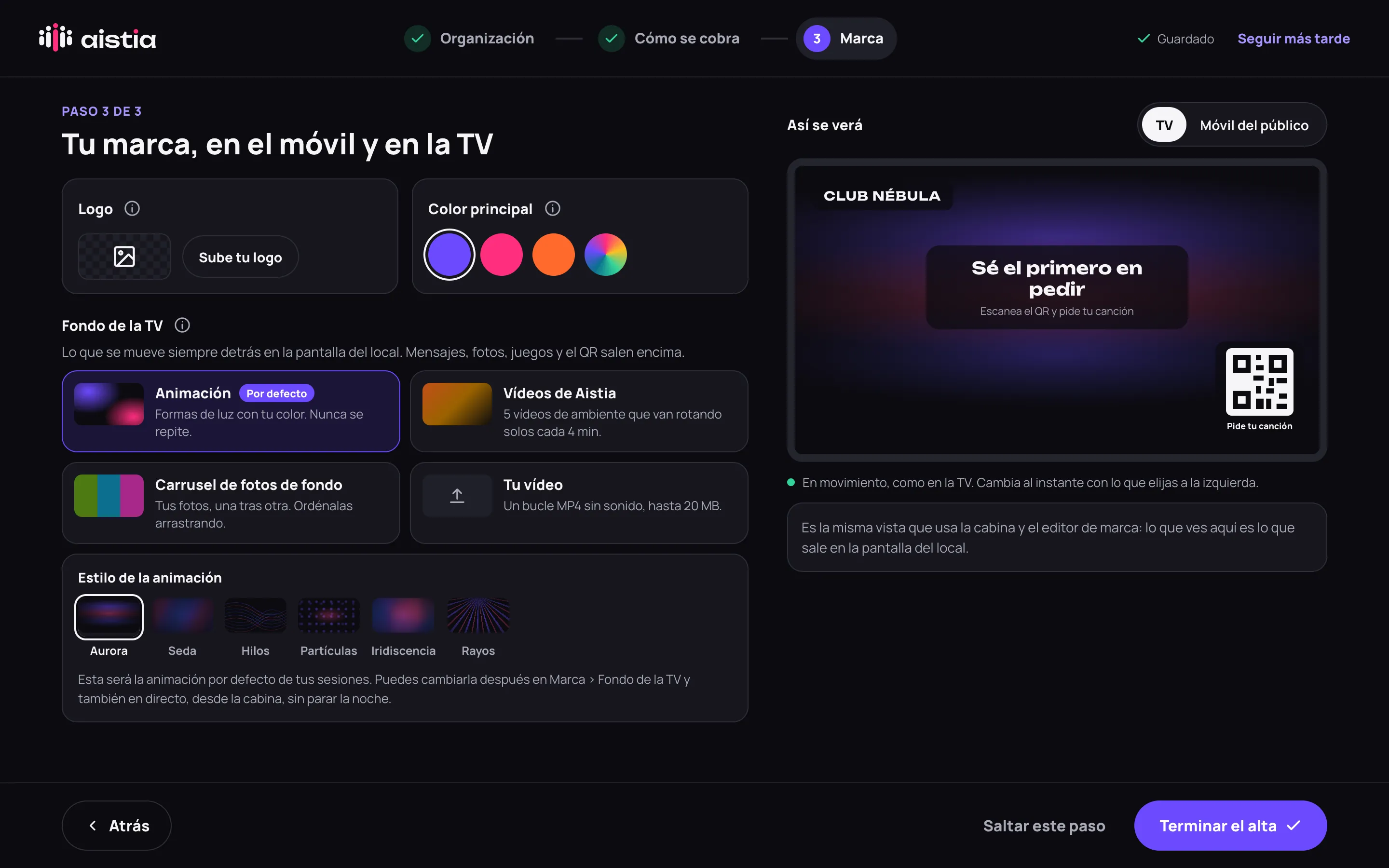
El nombre del perfil parte del nombre de tu organización. Todo se puede cambiar más tarde en Marca.
Seguir más tarde
Sección titulada «Seguir más tarde»En cualquier paso puedes pulsar Seguir más tarde: te lleva a Sesiones y recuerda en qué paso te quedaste. Mientras el alta esté sin terminar, Sesiones muestra un aviso con un anillo de progreso (por ejemplo, 2/3), el texto «Te falta un paso para terminar el alta» y el botón Continuar el alta. Si entras desde otro dispositivo, la consola te devuelve al paso donde lo dejaste. El aviso solo lo ve la persona propietaria.
Ten en cuenta
Sección titulada «Ten en cuenta»- Si entras con un código equivocado cuatro veces, pide uno nuevo con Reenviar código.
- Si la consola muestra Reconectando…, es una caída breve de red: espera, se reintenta sola y no te saca de la sesión.
- Si tu acceso caduca por inactividad aparece Vuelve a entrar para seguir sobre tu pantalla. Entra otra vez y vuelves al mismo sitio; una sesión en directo sigue funcionando mientras tanto.
- Las personas que invitas a tu equipo no hacen el alta: entran con su correo y ven lo que su rol permite.