

Marca
Para qué sirve
Sección titulada «Para qué sirve»Marca es donde defines cómo se ve tu local en la TV y en el móvil del público: el logo, el color, el fondo en movimiento, las fotos del público, el texto junto al QR, las transiciones, tus redes y tus promos. Todo eso vive en un perfil de marca, y cada sesión usa uno. Para crear tu primer perfil paso a paso, mira Darte de alta; esta página es el catálogo de la pantalla.
Quién la ve
Sección titulada «Quién la ve»Solo el Propietario y los Creadores. El moderador y la barra no tienen la entrada Marca en el menú.
Los perfiles
Sección titulada «Los perfiles»Marca no tiene una lista aparte: es una pantalla con un selector de perfil. Al entrar en Marca se abre el primer perfil; si todavía no tienes ninguno, se abre el formulario de un perfil nuevo.

| Elemento | Qué hace |
|---|---|
| Marca / | Ruta. Indica que estás en Marca. |
| Selector de perfil | Muestra el logo (o las tres primeras letras del nombre) y el nombre del perfil. Al pulsarlo eliges otro perfil de la organización y se abre su editor. |
| Usado en N sesiones | Cuántas sesiones no cerradas usan este perfil (borradores, programadas, en directo o en pausa). Solo en perfiles guardados. |
| Nuevo perfil | Abre el formulario vacío de un perfil nuevo. |
Crear un perfil
Sección titulada «Crear un perfil»- Pulsa Nuevo perfil. Se abre el editor con los valores de partida: sin nombre, color #6D4AFF y fondo Animación.
- Escribe el nombre que ve el público (obligatorio) y rellena las pestañas que quieras. Todo es opcional salvo el nombre.
- Pulsa Guardar cambios en la barra de abajo. El perfil queda creado y su dirección pasa a ser la del perfil guardado.
Mientras el perfil es nuevo no aparece la pestaña Promos ni el botón Eliminar: se estrenan al guardarlo.
Duplicar un perfil
Sección titulada «Duplicar un perfil»Marca no tiene botón de duplicar. Para partir de uno existente, crea un perfil nuevo y copia lo que necesites.
Eliminar un perfil
Sección titulada «Eliminar un perfil»El botón Eliminar está al final de la pestaña Identidad, solo en perfiles guardados. Pide confirmar: «¿Eliminar «nombre»?» — «Esta acción no se puede deshacer.» — Eliminar perfil. Después te lleva a otro perfil o, si no queda ninguno, al formulario de uno nuevo.
Si una sesión abierta o programada (borrador, programada, en directo o en pausa) usa el perfil, no se puede eliminar: «No se puede eliminar: una sesión abierta o programada usa este perfil.» Las sesiones ya cerradas pierden el vínculo sin problema.
Qué perfil usa una sesión
Sección titulada «Qué perfil usa una sesión»El perfil se elige al crear la sesión, en el paso 1 (Perfil de marca), y por defecto es el primero de la lista. El desplegable solo aparece si tienes algún perfil. Si la sesión no tiene perfil, la TV usa el nombre de tu organización, la animación y el color de Aistia. El perfil se ve en la tarjeta de la sesión (Perfil nombre) y en el resumen del paso 3. Ver Crear una sesión.
El fondo de la TV se puede cambiar además en directo desde la cabina sin tocar el perfil; ver Controlar la TV.
Las seis pestañas
Sección titulada «Las seis pestañas»| Pestaña | Qué controla | Página |
|---|---|---|
| Identidad | Logo, nombre, color principal y eliminar el perfil. | Identidad |
| Fondo de la TV | El tipo de fondo y la animación por defecto. | Fondo de la TV |
| Escena Fotos | Cómo se muestran las fotos del público en la TV. | Escena Fotos |
| Textos y transiciones | Texto junto al QR (general y por escena) y transición entre escenas. | Textos y transiciones |
| Redes | Instagram, TikTok y web de tu local. | Redes |
| Promos | Mensajes de promoción que salen en la TV. Solo en perfiles guardados. | Promos |
Las pestañas se recorren con las flechas, Inicio y Fin. Promos lleva un número cuando el perfil tiene promos.
Todas las pestañas son del mismo perfil: lo que cambies en varias se guarda de una vez con un único Guardar cambios.
Vista previa 1:1
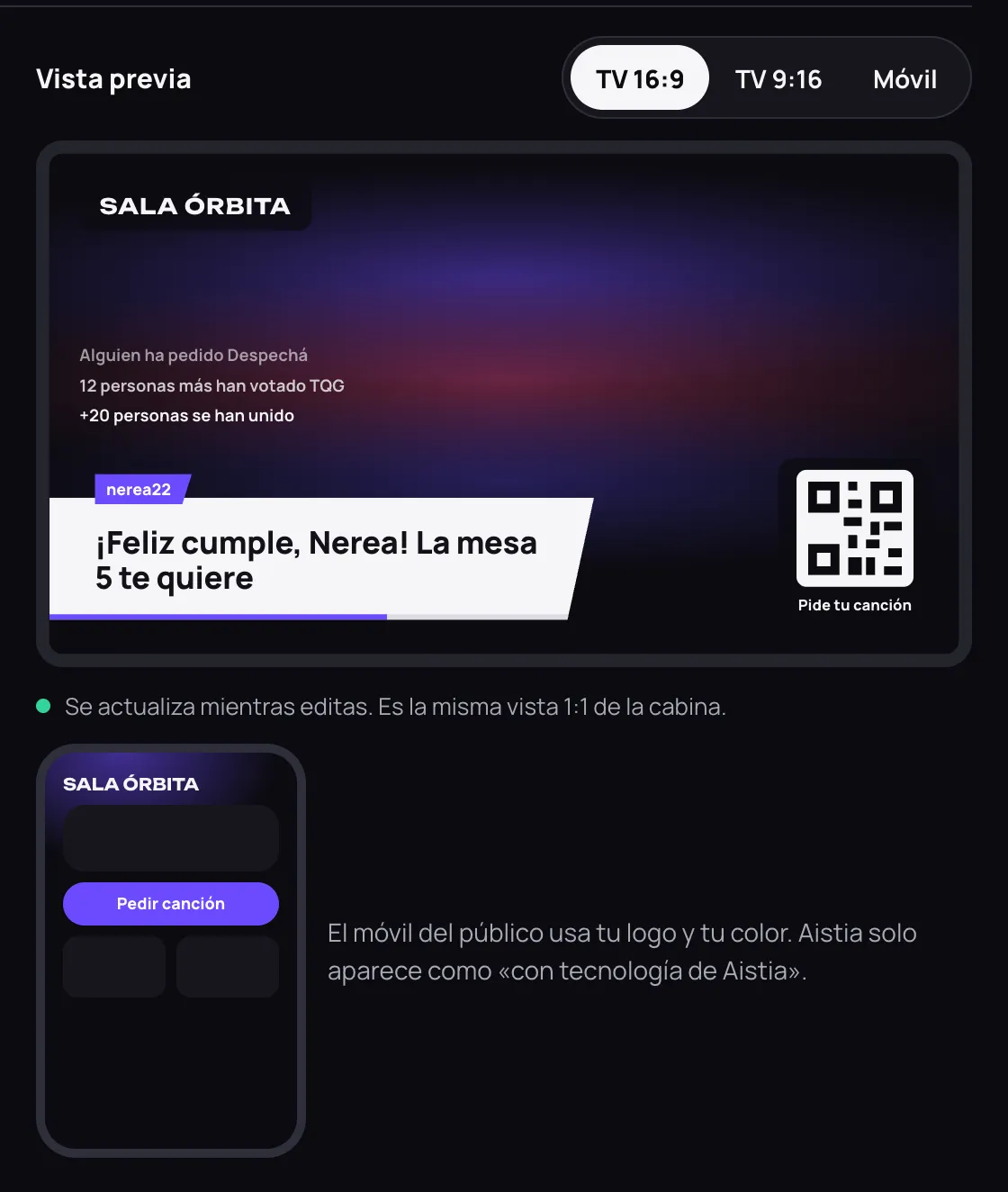
Sección titulada «Vista previa 1:1»A la derecha (debajo, en pantallas estrechas) hay una Vista previa fija que se mueve igual que la TV y se actualiza mientras editas. Es la misma vista que usa la cabina.
| Opción | Qué enseña |
|---|---|
| TV 16:9 (por defecto) | La TV horizontal con tu fondo en movimiento, el logo, el QR y su texto, con tu color. Debajo, una vista pequeña del móvil. |
| TV 9:16 | La TV vertical. También con el móvil debajo. |
| Móvil | El móvil del público, con tu logo y tu color. Aistia solo aparece como «con tecnología de Aistia». |
La vista previa refleja el nombre, el logo, el color, el fondo, la animación y el texto junto al QR. La escena Fotos y las promos tienen su propia vista previa en su pestaña; las transiciones no tienen vista previa y las redes enseñan solo el texto que saldrá en la TV. Con movimiento reducido en tu sistema nada se mueve.
La barra de cambios sin guardar
Sección titulada «La barra de cambios sin guardar»
En cuanto algo es distinto de lo guardado, aparece pegada abajo una barra con «Tienes cambios sin guardar en» y el nombre de la pestaña en la que estás.
| Elemento | Qué hace |
|---|---|
| Descartar | Devuelve todas las pestañas a los últimos valores guardados. Se desactiva mientras se guarda. |
| Guardar cambios | Guarda el perfil. Mientras guarda dice Guardando…. Está desactivado si hay algún problema que corregir, si hay una subida de archivo en curso o mientras guarda. |
| Perfil guardado. | Con una marca verde, al terminar. La barra se queda hasta tu siguiente cambio. |
Intro en un campo de texto también guarda, si todo es válido.
Problemas que bloquean Guardar
Sección titulada «Problemas que bloquean Guardar»Aparecen en naranja bajo el contenido de la pestaña y desactivan Guardar cambios hasta que se corrigen.
| Aviso | Qué hacer |
|---|---|
| «Pon un nombre (máx. 40 caracteres).» | El nombre no puede estar vacío ni pasar de 40 caracteres. |
| «Introduce un color hexadecimal, por ejemplo #6D4AFF.» | El color tiene que ser de 6 cifras hexadecimales. |
| «Sube un vídeo o elige otro fondo.» | Has elegido Tu vídeo sin subir ninguno. |
| «Sube al menos una foto o elige otro fondo.» | Has elegido el Carrusel de fotos de fondo sin ninguna foto. |
| «Demasiadas fotos en el carrusel.» | El carrusel admite como máximo 12. |
| «Revisa las redes del local: hay un campo no válido.» | Alguna red tiene un formato incorrecto. Ver Redes. |
Si el servidor rechaza el guardado, el motivo sale sobre las pestañas (por ejemplo «No se ha podido completar. Inténtalo de nuevo.») y los cambios siguen en pantalla. Las subidas de archivos tienen sus propios avisos: Formato no admitido., El archivo supera el máximo (N MB)., El archivo está vacío. y No se ha podido subir el archivo. Vuelve a probar.
Estados de la pantalla
Sección titulada «Estados de la pantalla»| Estado | Qué ves |
|---|---|
| Cargando | Un aviso invisible para lectores de pantalla («Cargando perfiles…»). |
| Error al cargar | Un aviso con Reintentar. |
Ten en cuenta
Sección titulada «Ten en cuenta»- El perfil es de la organización, no de una sesión: lo comparten todas las sesiones que lo eligen, así que no hace falta repetir la marca en cada noche.
- Los archivos se suben al momento de elegirlos, pero no pasan a formar parte del perfil hasta que pulses Guardar cambios.
- El logo y el color pasan siempre por una comprobación de contraste: si tu color no se lee bien, se oscurece un poco solo en los botones.