

Sesiones
This content is not available in your language yet.
Para qué sirve
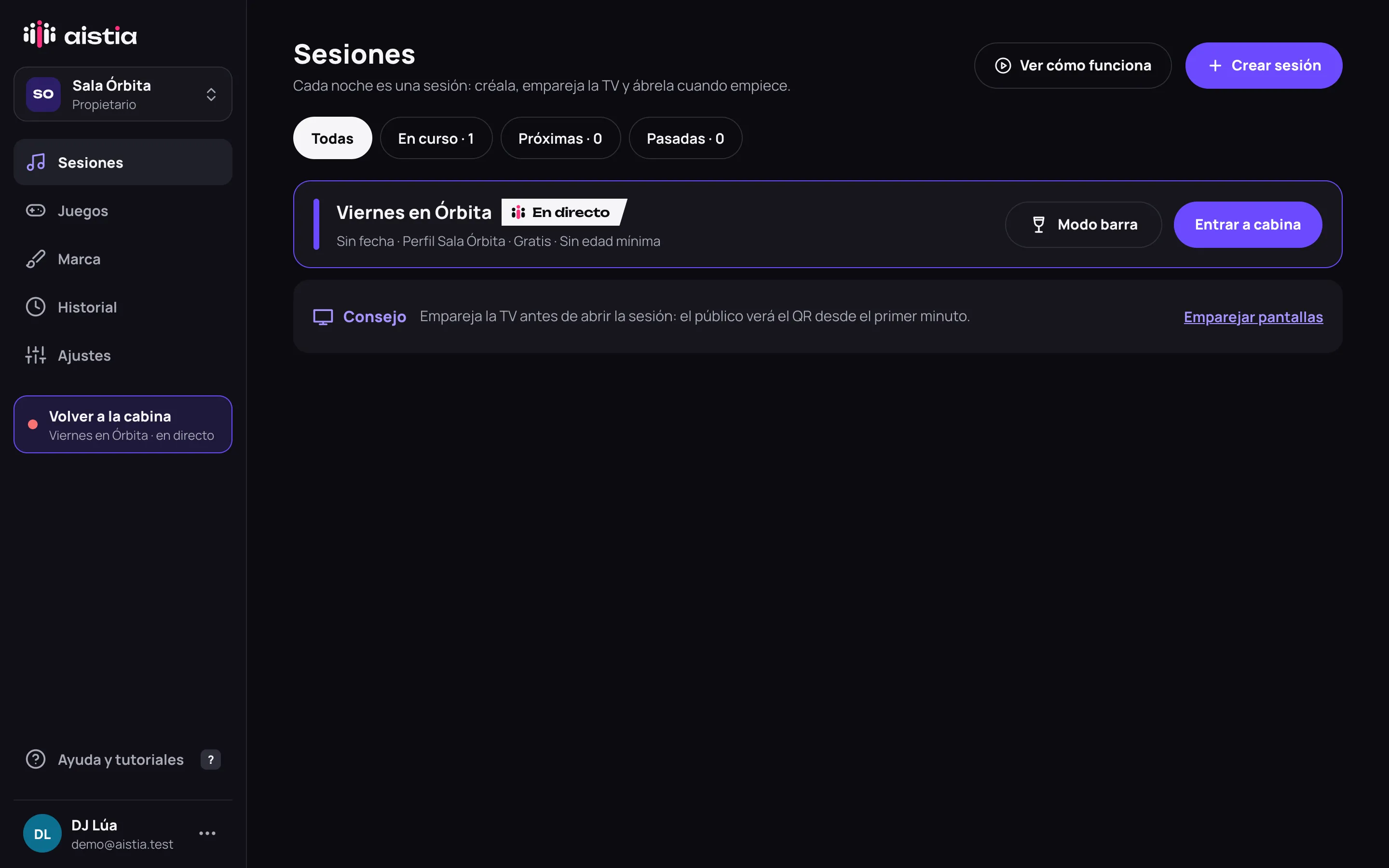
Sección titulada «Para qué sirve»Sesiones es la pantalla de inicio de la consola. Cada noche es una sesión: aquí ves todas las de tu organización, las abres, entras a la cabina y consultas las que ya han terminado. Para crear una, mira Crear una sesión; esta página es el catálogo de lo que hay en la pantalla.
Quién la ve
Sección titulada «Quién la ve»| Rol | Qué ve |
|---|---|
| Propietario y Creador | La lista completa, con todas las acciones. |
| Moderador | Solo las sesiones en directo o en pausa, cada una con el botón Moderar que abre su cabina. La lista se refresca sola cada 30 segundos. Sin ninguna en marcha dice «No hay ninguna sesión en directo ahora mismo.». No ve precios, cobros ni configuración. |
| Barra | No usa la consola con barra lateral: entra directamente al modo barra. |
Cabecera
Sección titulada «Cabecera»| Elemento | Qué hace |
|---|---|
| Sesiones y su subtítulo | «Cada noche es una sesión: créala, empareja la TV y ábrela cuando empiece.» |
| Nombre de la organización | A la derecha del título. Para cambiar de organización usa el menú de la cuenta. |
| Ver cómo funciona | Abre el panel Ayuda y tutoriales, con la ayuda de esta pantalla y los vídeos. Solo en pantallas anchas. |
| Crear sesión | Abre el asistente de tres pasos. En el móvil es el botón «+» flotante de abajo. |
| Aviso de alta sin terminar | Si dejaste el alta a medias, sale una tarjeta con el paso pendiente y Continuar el alta. Ver Darte de alta. |
En el móvil y la tableta estrecha (menos de 1024 px) la cabecera se reduce al título y la organización; la ayuda y el menú están en la barra superior, y mientras haya una sesión en marcha aparece abajo Volver a la cabina.
Filtros
Sección titulada «Filtros»
Son pestañas; se mueven con las flechas, Inicio y Fin. Por defecto está Todas. Cada una, salvo Todas, lleva su número de sesiones.
| Pestaña | Qué sesiones muestra |
|---|---|
| Todas | Todas, también los borradores sin fecha. |
| En curso | Las que están En directo o En pausa. |
| Próximas | Los borradores que tienen fecha (PROGRAMADA). Un borrador sin fecha solo aparece en Todas. |
| Pasadas | Las CERRADA. |
Si una pestaña no tiene sesiones, verás «No hay sesiones en esta pestaña.». El orden es siempre el mismo: primero las que están en marcha, luego los borradores por fecha (los que no tienen fecha, al final) y por último las cerradas, la más reciente primero.
La tarjeta de una sesión
Sección titulada «La tarjeta de una sesión»
Cada tarjeta tiene el nombre, un estado y una línea con los datos de la sesión, separados por puntos:
- La fecha (día de la semana, día y mes) y la hora de apertura, o Sin fecha.
- Perfil y el nombre del perfil de marca, si la sesión tiene uno.
- El precio: Gratis, De pago · N pts (con el equivalente en euros si el valor del punto es conocido) o De pago desde X € (peticiones con tarjeta).
- +18 si pide confirmar la mayoría de edad, o Sin edad mínima.
Estados
Sección titulada «Estados»| Estado | Cuándo | Acciones de la tarjeta |
|---|---|---|
| BORRADOR | Sin fecha todavía. | Continuar (abre el asistente) y Abrir ahora. |
| PROGRAMADA | Borrador con fecha. La fecha es orientativa: la sesión no se abre sola. | Editar y Abrir ahora. |
| En directo | Abierta; el público participa. | Modo barra y Entrar a cabina. Pausar y cerrar se hacen desde la cabina. |
| En pausa | El público no puede pedir ni participar. | Modo barra, Entrar a cabina, Reanudar y Cerrar. |
| CERRADA | Terminada. | Ver resumen, que abre su ficha en Historial. |
Las acciones, una a una:
| Botón | Qué hace |
|---|---|
| Abrir ahora | Abre la sesión: pasa a En directo y el QR empieza a funcionar. |
| Reanudar | Vuelve de En pausa a En directo. |
| Cerrar | No cierra al instante: te lleva a la pantalla de cierre, donde ves qué pasará y confirmas. Ver Pausar y cerrar la sesión. |
| Continuar / Editar | Abre el asistente con lo que ya tenías. Solo los borradores se editan. |
| Modo barra | Abre el diálogo Barra y puntos: usar este dispositivo, abrirlo en el móvil de la barra con un QR y ver o añadir personal de barra. Solo propietario y creador, con la sesión en directo o en pausa. Ver Modo barra. |
| Entrar a cabina | Abre la cabina de esa sesión. Ver Conoce la cabina. |
Mientras se aplica una acción, la tarjeta queda ocupada y los botones no responden.
Mensajes de error
Sección titulada «Mensajes de error»Si una acción falla, el motivo sale en rojo bajo los datos de la tarjeta.
| Mensaje | Causa |
|---|---|
| «Ya hay una sesión en curso. Ciérrala antes de abrir otra.» | Solo puede haber una sesión en directo o en pausa a la vez por organización. |
| «Esta sesión ya ha cambiado de estado. Actualiza la lista.» | Otra persona (u otra pestaña) la ha abierto, pausado o cerrado antes. |
| «No puedes abrir la sesión con el catálogo vacío: elige al menos un género o una canción.» | El catálogo de música no tiene nada que ofrecer. |
| «El catálogo de música no responde ahora mismo. Vuelve a probar en un momento.» | El proveedor de música no contesta. |
| «Conecta cobros para crear sesiones de pago.» | La sesión es de pago y la organización no puede cobrar. |
| «Los pagos con tarjeta están en pausa durante el periodo de prueba.» | La tarjeta no está disponible todavía. |
| «No se ha podido completar. Inténtalo de nuevo.» | Cualquier otro fallo. |
Consejo y emparejar pantallas
Sección titulada «Consejo y emparejar pantallas»Debajo de la lista hay una tarjeta Consejo: «Empareja la TV antes de abrir la sesión: el público verá el QR desde el primer minuto.» Su enlace Emparejar pantallas apunta a la primera sesión en directo o en pausa y, si no hay, al primer borrador. Ver Emparejar la TV.
Estados de la pantalla
Sección titulada «Estados de la pantalla»| Estado | Qué ves |
|---|---|
| Cargando | La zona de la lista vacía mientras responde la consola. |
| Error al cargar | Un aviso con Reintentar. |
| Sin ninguna sesión | Aún no tienes sesiones, con Crear tu primera sesión y la tarjeta Puesta en marcha (abajo). |
Puesta en marcha
Sección titulada «Puesta en marcha»Mientras no tengas sesiones, junto al botón sale una lista de comprobación con su progreso («N de N completado»):
| Fila | Qué significa | Enlace |
|---|---|---|
| Configurar cómo se paga | «Pendiente · opcional si vas a hacer sesiones gratis». Hecha: Hecho · tarjeta, Hecho · puntos o Hecho · tarjeta y puntos. | Cobros |
| Crear perfil de marca | Hecha: Hecho · nombre del perfil. | Marca |
| Crear tu primera sesión | «Pendiente · 3 pasos». | Asistente |
| Probar la pantalla en tu TV | «Pendiente · abre screen.aistia.app en la TV». | — |
Ocultar quita la tarjeta en este navegador. También desaparece sola cuando todo está hecho.
Ten en cuenta
Sección titulada «Ten en cuenta»- Solo una sesión en marcha. Para abrir otra, cierra primero la que está en directo o en pausa.
- La fecha no abre la sesión. Una sesión PROGRAMADA espera a que pulses Abrir ahora.
- Los precios se fijan al crear la sesión: con la sesión en marcha no se cambian.
- Los módulos y el perfil de marca se eligen mientras la sesión es un borrador. El fondo de la TV sí se cambia en directo desde la cabina.