

Crear una sesión
This content is not available in your language yet.
Para quién
Sección titulada «Para quién»Para el propietario y los creadores de la organización. Es lo primero que haces antes de una noche. El DJ de cabina y el personal de barra no crean sesiones.
Qué vas a poder hacer
Sección titulada «Qué vas a poder hacer»Preparar una noche en tres pasos: elegir qué puede hacer el público, cuánto cuestan las peticiones y quién modera, y revisar las normas. Puedes guardarla como borrador para terminarla después o abrirla ya.
Antes de empezar
Sección titulada «Antes de empezar»En Sesiones, pulsa Crear sesión. Arriba verás los tres pasos: 1 · Datos y módulos, 2 · Precio y moderación y 3 · Marca y resumen. Puedes volver con Atrás y no se pierde nada de lo escrito.
A la derecha (o debajo del formulario si la pantalla es estrecha) tienes Así lo verá la sala: una vista previa real con la TV en 16:9, la TV en 9:16 y el móvil del público, con el logo, el color, el fondo y el texto del QR del perfil de marca que elijas. Los textos son de ejemplo. Se actualiza en los tres pasos.
Junto a muchos campos hay un botón i con una explicación corta.
-
Datos y módulos.
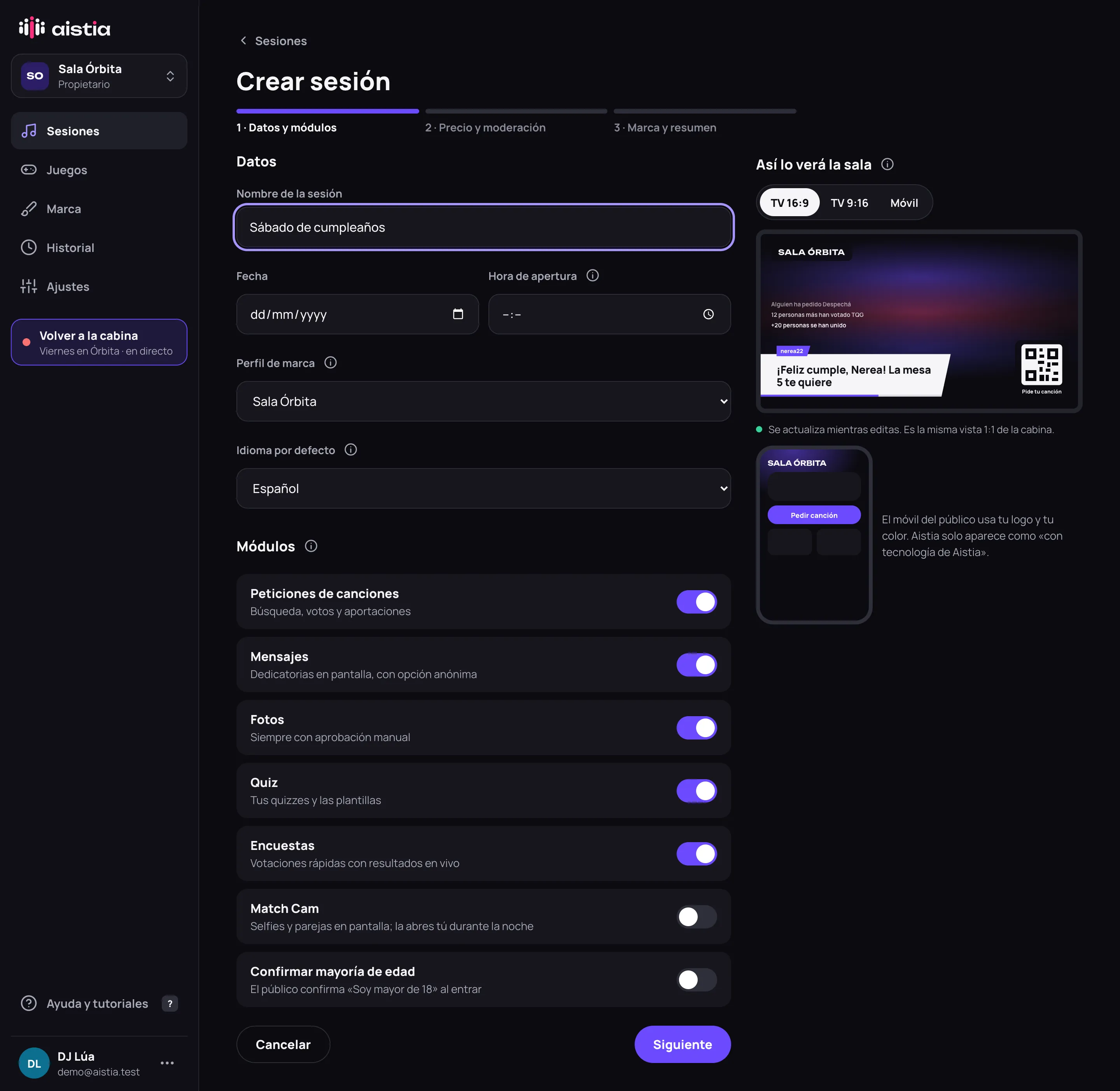
(1) Nombre, (2) vista previa, (3) Siguiente. Rellena los datos de la columna izquierda, elige los módulos de la derecha y pulsa Siguiente. Solo el nombre es obligatorio.
-
Precio y moderación.
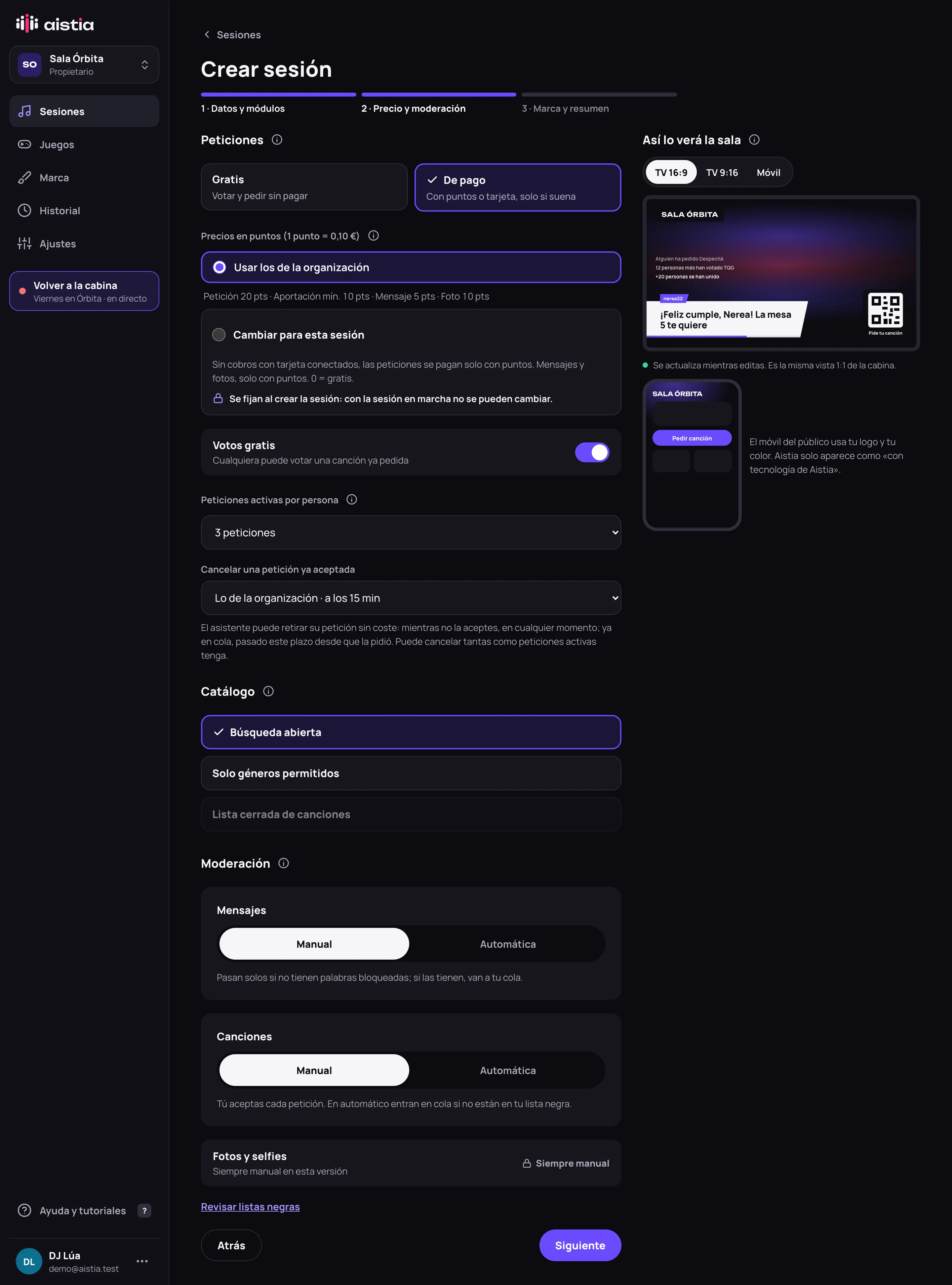
(1) Peticiones, (2) Cancelar una petición ya aceptada, (3) Catálogo, (4) Moderación. Decide si las peticiones son gratis o de pago, los límites, el catálogo y cómo se moderan los mensajes y las canciones.
-
Marca y resumen.
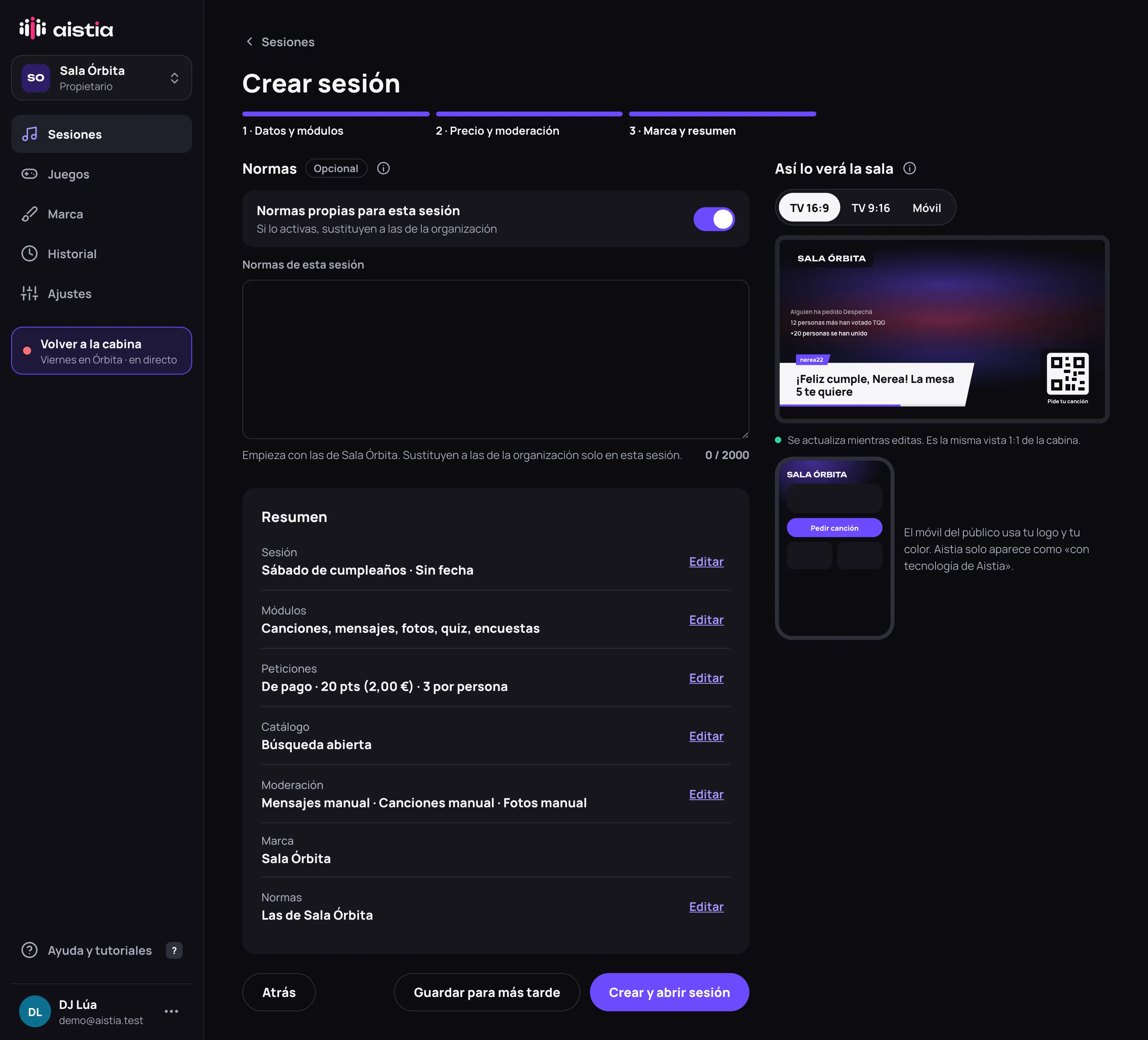
(1) Normas propias, (2) texto de las normas, (3) Resumen. Revisa el Resumen, escribe normas propias si las necesitas y pulsa Guardar para más tarde o Crear y abrir sesión.
Paso 1: datos y módulos
Sección titulada «Paso 1: datos y módulos»| Opción | Para qué sirve | Por defecto |
|---|---|---|
| Nombre de la sesión | Lo ve el público y aparece en la TV. Máximo 80 caracteres. | Vacío (obligatorio) |
| Fecha | Orientativa, para ordenar tu lista de sesiones. | Sin fecha |
| Hora de apertura | Orientativa: la sesión no se abre sola, la abres tú. Un borrador con fecha aparece como PROGRAMADA. | Vacía |
| Perfil de marca | Logo y color que ve el público en la TV y en el móvil, y el fondo y el texto junto al QR. Solo aparece si tienes algún perfil. Se editan en Marca. | El primer perfil |
| Idioma por defecto | Se usa cuando el móvil de alguien no está en español, inglés ni francés. Cada persona puede cambiarlo. | El idioma de tu organización |
Los Módulos son lo que el público puede hacer desde el móvil y lo que puedes lanzar desde la cabina. Se eligen mientras la sesión es un borrador.
| Módulo | Qué incluye | Por defecto |
|---|---|---|
| Peticiones de canciones | Búsqueda, votos y aportaciones. | Activado |
| Mensajes | Dedicatorias en pantalla, con opción anónima. | Activado |
| Fotos | Siempre con aprobación manual. | Activado |
| Quiz | Tus quizzes y las plantillas. | Activado |
| Encuestas | Votaciones rápidas con resultados en vivo. | Activado |
| Match Cam | Selfies y parejas en pantalla; la abres tú durante la noche. | Desactivado |
| Confirmar mayoría de edad | El público confirma «Soy mayor de 18» al entrar. | Desactivado |
Paso 2: precio y moderación
Sección titulada «Paso 2: precio y moderación»Tipo de peticiones
Sección titulada «Tipo de peticiones»Elige entre Gratis («Votar y pedir sin pagar») y De pago («Con puntos o tarjeta, solo si suena»). Votar siempre es gratis. Una petición de pago solo se cobra si la canción suena: lo explica Peticiones gratis, con puntos y de pago.
Por defecto sale De pago si tu organización tiene los puntos activados o los cobros conectados; si no, Gratis.
De pago con puntos activados. Verás Precios en puntos (1 punto = X €) con dos opciones:
- Usar los de la organización (por defecto). Te enseña los valores: Petición, Aportación mín., Mensaje y Foto, en puntos. Se cambian en Ajustes › Puntos.
- Cambiar para esta sesión. Una tabla con los cuatro precios, su equivalente en euros y una marca Cambiado o Igual según difieran de los de la organización.
| Precio | Qué es | Regla |
|---|---|---|
| Petición | Pedir una canción. | Entero de 1 o más (si quieres 0, elige Gratis). |
| Aportación mín. | Lo mínimo que se puede sumar a una canción ya pedida para que suba en la cola. | Entero de 1 o más. |
| Mensaje | Enviar un mensaje a la pantalla. | Entero de 0 o más. 0 = gratis. |
| Foto | Enviar una foto a la pantalla. | Entero de 0 o más. 0 = gratis. |
Mensajes y fotos solo se pagan con puntos. Si el precio de la petición es mayor que el pack de puntos más pequeño de la organización, aparece un aviso: quien compre ese pack no podrá pedir una canción con una sola recarga.
De pago sin puntos. Si los puntos están desactivados, verás un aviso con un enlace a Activar en Ajustes › Puntos (o te pide que se lo pidas al propietario) y el Precio mínimo por petición con − y + de 0,50 € en 0,50 €, nunca por debajo del mínimo de la plataforma. Si además no hay cobros conectados, el paso muestra Para cobrar peticiones conecta Stripe con Conectar con Stripe (solo el propietario) y Crear como gratis.
Límites y votos
Sección titulada «Límites y votos»| Opción | Aplica a | Por defecto |
|---|---|---|
| Peticiones activas por persona | Cuántas canciones puede tener cada persona a la vez, pendientes o en cola. Cuando una suena o se descarta, puede pedir otra. En de pago, un menú con 1, 3 o 5. En gratis, un contador de 1 a 5. | 3 |
| Enfriamiento entre peticiones | Solo en gratis. Tiempo mínimo entre dos peticiones de la misma persona: Sin enfriamiento, 2, 5 o 10 min. | 5 min |
| Votos gratis (de pago) o Votos ilimitados (gratis) | Cualquiera puede votar una canción ya pedida: un voto por canción y persona, sin límite de canciones. | Activado |
| Cancelar una petición ya aceptada | Ver más abajo. | Lo de la organización |
Con Gratis, un aviso azul te recuerda que puedes pasar a peticiones de pago cuando conectes cobros (Ver cobros).
Cancelaciones
Sección titulada «Cancelaciones»Cancelar una petición ya aceptada deja que el asistente retire su petición sin coste. Mientras no la aceptes puede hacerlo en cualquier momento; ya en cola, solo pasado un plazo desde que la pidió. Nunca una canción que está sonando o ya sonó. Puede cancelar tantas como peticiones activas tenga.
El menú ofrece Lo de la organización · a los N min (por defecto; por defecto la organización usa 15 min) o A los 5, 10, 15, 30 o 60 min. El valor de la organización se cambia en Ajustes › Cancelaciones. Cuando el asistente cancela, la petición desaparece sin aviso y la ves en Rechazadas con el motivo.
Catálogo
Sección titulada «Catálogo»- Búsqueda abierta (por defecto): cualquier canción del buscador.
- Solo géneros permitidos: eliges hasta 20 géneros de la lista del catálogo (hay buscador si la lista es larga). Necesitas al menos uno para abrir la sesión; sin él, la consola te avisa de que el catálogo está vacío.
- Lista cerrada de canciones: aparece desactivada, aún no está disponible.
Tus listas negras se aplican siempre. Hay un enlace Revisar listas negras al lado.
Moderación
Sección titulada «Moderación»| Bloque | Opciones | Por defecto |
|---|---|---|
| Mensajes | Manual: nada sale en la pantalla sin tu visto bueno. Automática: decide el filtro. | Manual |
| Canciones | Manual: aceptas cada petición. Automática: entran en cola si no están en tu lista negra. En sesiones gratis la recomendación es automática. | Manual |
| Fotos y selfies | Siempre manual: no se puede cambiar. | Siempre manual |
En Automática, un mensaje con palabras bloqueadas o con un teléfono se rechaza y no llega ni a tu cola ni a la TV. Más en Moderación y reglas.
Paso 3: normas y resumen
Sección titulada «Paso 3: normas y resumen»Normas es un bloque Opcional: el texto que el público puede leer en su móvil durante la sesión.
- Normas propias para esta sesión (desactivado): se usan las normas de tu organización, o las generales de Aistia si no escribiste ninguna. Cámbialas en Ajustes › Normas.
- Activado: aparece el cuadro Normas de esta sesión, que empieza con el texto de la organización para que edites solo lo que cambia (máximo 2000 caracteres, con contador). Volver a las de la organización restaura el texto original. Las normas propias sustituyen a las de la organización solo en esta sesión.
El Resumen repite lo elegido: Sesión, Módulos, Peticiones, Catálogo, Moderación, Marca y Normas. Cada fila (salvo Marca, que se cambia en el paso 1) tiene un botón Editar que te lleva a su paso.
Guardar, programar y abrir
Sección titulada «Guardar, programar y abrir»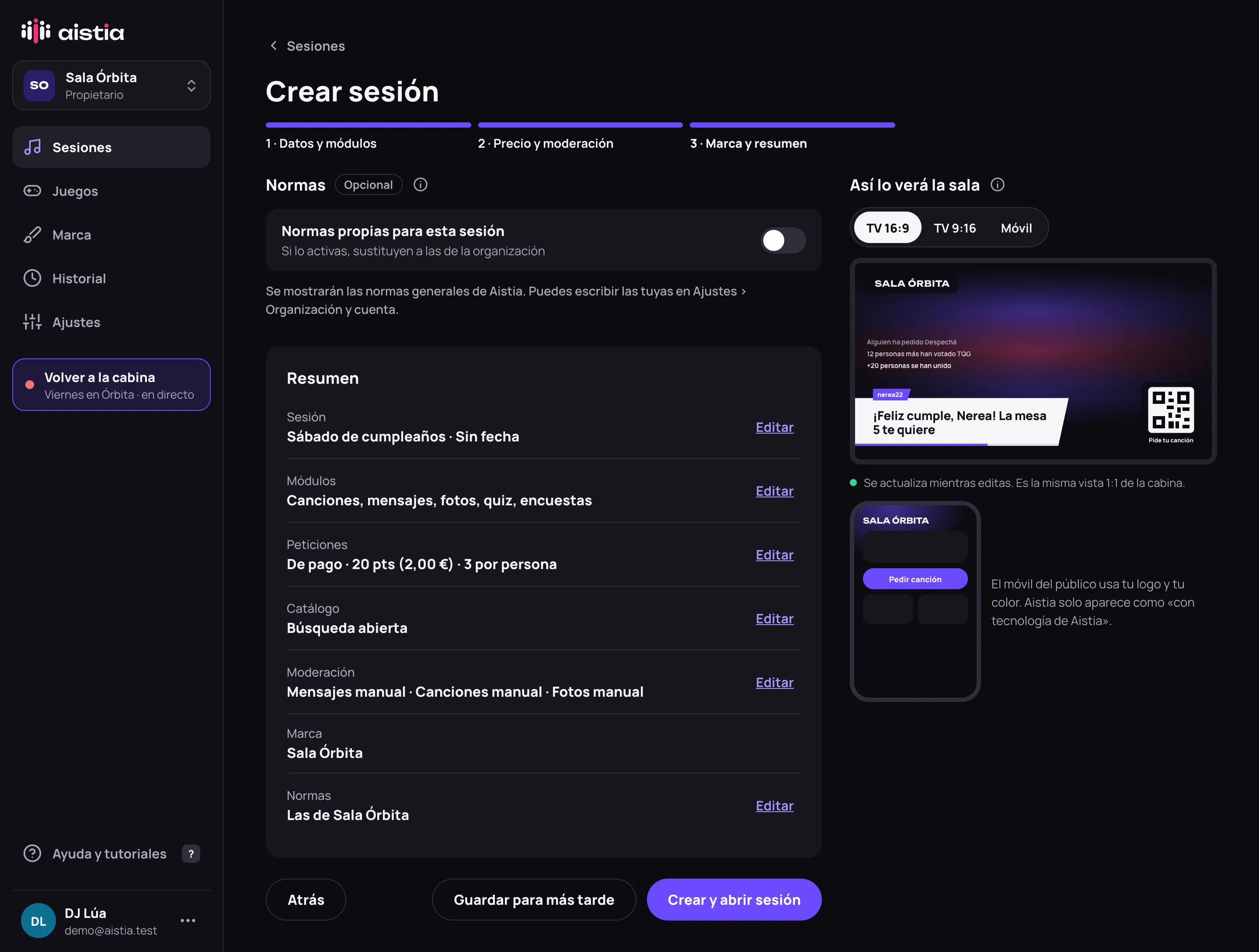
| Botón | Qué pasa |
|---|---|
| Guardar para más tarde | Guarda la sesión como borrador. Sin fecha aparece como BORRADOR; con fecha, como PROGRAMADA. El público no la ve hasta que la abras. |
| Crear y abrir sesión | La guarda y la abre ya: pasa a En directo y el QR queda activo. Si ya hay otra sesión en curso, la consola te pide cerrarla antes. |
Más tarde, en Sesiones, un borrador tiene Continuar (sin fecha) o Editar (con fecha) para volver al asistente (con el título Editar sesión) y Abrir ahora para abrirlo. Solo se edita una sesión mientras es borrador: los precios, una vez abierta, no se pueden cambiar.
Ten en cuenta
Sección titulada «Ten en cuenta»- Solo una sesión en curso. Hasta que no cierres la actual no puedes abrir otra.
- El nombre es obligatorio; sin él no puedes pasar al paso 2.
- Si la lista de géneros no carga, verás No podemos cargar los géneros ahora mismo con un botón de reintento. Los géneros elegidos se conservan.
- Un borrador antiguo con géneros escritos a mano los pierde al abrirlo: ahora se eligen de la lista del catálogo y la consola te dice cuáles ha quitado.
- Un borrador con fondo propio lo conserva. Para sesiones nuevas ya no se elige el fondo aquí: se usa el del perfil de marca y se cambia en directo desde la cabina (Controlar la TV).