

Marca · Identidad
This content is not available in your language yet.
Para qué sirve
Sección titulada «Para qué sirve»La pestaña Identidad de Marca define lo más visible de tu local: el logo, el nombre que ve el público y el color principal. Es la primera pestaña que se abre. Solo el Propietario y los Creadores pueden verla y editarla.
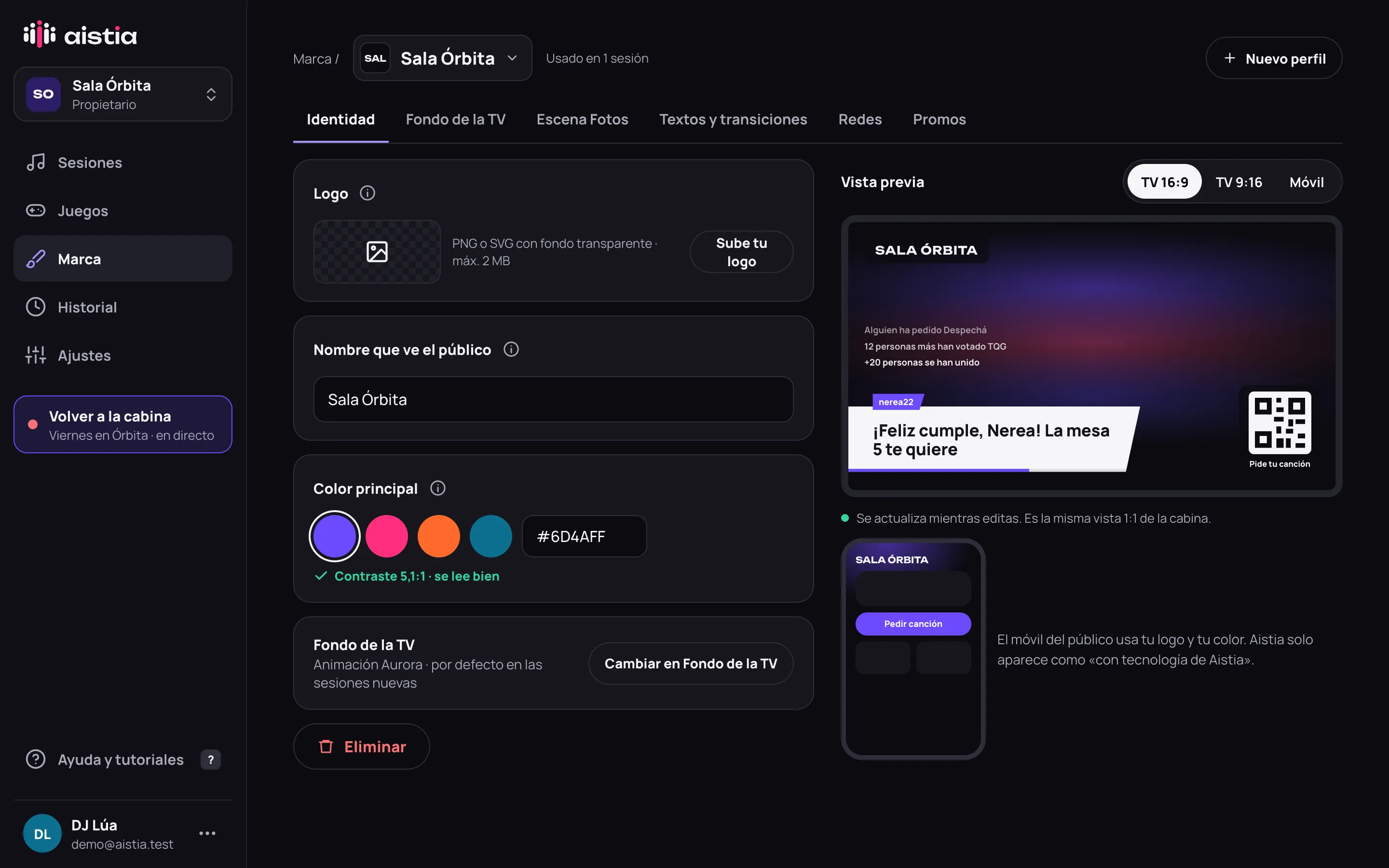
| Campo | Qué hace | Valores y límites | Por defecto |
|---|---|---|---|
| Logo | Se ve en la TV, en el móvil del público y junto al QR. | PNG, SVG o WebP, hasta 2 MB. Se recorta en horizontal 2:1. | Sin logo (la TV y el móvil usan el nombre). |
| Nombre que ve el público | El nombre que sale en el móvil y en la TV. | Obligatorio, hasta 40 caracteres. | El de partida de un perfil nuevo es vacío; el del alta, el nombre de tu organización. |
| Color principal | Botones, enlaces y detalles del móvil y de la TV. | Una de las cuatro muestras o un color hexadecimal de 6 cifras con # (por ejemplo #6D4AFF). |
#6D4AFF (Violeta) |
| Fondo de la TV | Resumen del fondo elegido y acceso a su pestaña. | Solo lectura aquí. | Animación |
| Eliminar | Borra el perfil. | Solo en perfiles guardados. | — |
Junto a Logo, Nombre y Color hay un botón i con su explicación; el texto de esta página la amplía y no la contradice.
Hasta que subes uno ves un recuadro con «PNG o SVG con fondo transparente · máx. 2 MB». Con logo, debajo del recuadro pone «Recortado a 2:1 · se ve en la TV, el móvil y el QR».
| Botón | Qué hace |
|---|---|
| Sube tu logo / Cambiar | Abre el selector de archivos. Al elegir uno se abre el recorte Ajusta tu logo; nada se sube hasta que lo confirmas. |
| Ajustar | Vuelve a abrir el recorte del logo actual. |
| Quitar | Quita el logo del perfil (no borra nada hasta que guardas). |
El recorte «Ajusta tu logo»
Sección titulada «El recorte «Ajusta tu logo»»Arrastra la imagen para elegir qué parte se ve y usa el zoom para el tamaño. El formato es horizontal 2:1, como sale en la TV y en el móvil. Abajo, Cómo quedará enseña el resultado en la TV y en el Móvil.
| Control | Qué hace |
|---|---|
| Arrastrar | Mueve la imagen dentro del recorte. |
| Zoom, Acercar y Alejar | Del 100 % al 400 %. El deslizador es continuo; los botones mueven de 10 en 10. |
| Girar 90° | Gira la imagen un cuarto de vuelta. |
| Teclado | Con el foco en el recorte: las flechas mueven la imagen y + y − cambian el zoom. |
| Usar este recorte | Confirma: sube el original y el recorte. El recorte se guarda como PNG de 800 × 400 px, con transparencia. |
| Cancelar / ✕ (Cerrar sin cambios) | Cierra sin subir nada. |
Si la imagen no se puede recortar, sale «No se ha podido recortar la imagen. Prueba con otra.» Durante la subida ves «Subiendo nombre · N %» con una barra de progreso, y los guardados no se pueden hacer hasta que termina.
Se guardan los dos archivos: el logo recortado y la imagen original. Mientras no recargues la página, Ajustar trabaja sobre el original y puedes recuperar partes que habías recortado. Si has recargado, Ajustar parte del logo ya recortado.
Errores al subir
Sección titulada «Errores al subir»| Aviso | Causa |
|---|---|
| «Formato no admitido.» | El archivo no es PNG, SVG ni WebP. |
| «El archivo supera el máximo (2 MB).» | Pesa más de 2 MB. |
| «El archivo está vacío.» | El archivo no tiene contenido. |
| «No se ha podido subir el archivo. Vuelve a probar.» | Falló la subida. |
Es obligatorio. Con el campo vacío o de más de 40 caracteres aparece «Pon un nombre (máx. 40 caracteres).» y Guardar cambios queda desactivado. Mientras escribes, la vista previa se actualiza; si lo dejas vacío, la vista previa usa «Aistia» como nombre provisional.
Color principal
Sección titulada «Color principal»Elige una de las cuatro muestras:
| Muestra | Color |
|---|---|
| Violeta | #6D4AFF |
| Fucsia | #FF2E7E |
| Naranja neón | #FF6A2C |
| Cian | #0B6F8F |
O escribe otro en el campo Color en hexadecimal (hasta 7 caracteres, con # y 6 cifras; se guarda en mayúsculas). Si el valor no es válido, sale «Introduce un color hexadecimal, por ejemplo #6D4AFF.» y no se puede guardar.
Contraste
Sección titulada «Contraste»Debajo del color aparece una línea que lo comprueba contra el texto blanco, con la regla AA de 4,5:1:
| Línea | Significado |
|---|---|
| «Contraste 5,1:1 · se lee bien» (con tic verde) | El color pasa. Se usa tal cual. |
| «Contraste 3,2:1 · se usará #… (4,6:1)» (con aviso naranja) | El color no pasa: en los botones se usa una versión algo más oscura, que sí. El resto de la marca mantiene tu color. |
Esos números son ejemplos. Siempre se aplica un color que cumple 4,5:1: si el tuyo no se lee bien, se ajusta solo, sin que tengas que hacer nada. El color se ve en la vista previa tal como lo verá el público (el ajustado).
Fondo de la TV (resumen)
Sección titulada «Fondo de la TV (resumen)»Una fila resume el fondo: «Animación Aurora · por defecto en las sesiones nuevas» (con el estilo de la animación) o, con otro tipo, «Tu vídeo · por defecto en las sesiones nuevas», etc. Cambiar en Fondo de la TV te lleva a esa pestaña.
Eliminar el perfil
Sección titulada «Eliminar el perfil»Eliminar (en rojo, al final de la pestaña) pide confirmar y no se puede deshacer. No se puede eliminar un perfil que usa una sesión abierta o programada. Ver Marca.
Ten en cuenta
Sección titulada «Ten en cuenta»- Los cambios no se aplican hasta que pulsas Guardar cambios: ver la barra de cambios sin guardar.
- PNG o SVG con fondo transparente queda mejor sobre el fondo en movimiento. El recorte se guarda en PNG para conservar la transparencia.
- Un logo muy pesado o en un formato que no es de los admitidos se rechaza antes de subirlo.