

Conoce la cabina
Para quién
Sección titulada «Para quién»Para quien lleva la noche desde la cabina: propietario, creadores y DJ. El personal de moderación ve una cabina reducida (ver «Ten en cuenta»).
Qué vas a poder hacer
Sección titulada «Qué vas a poder hacer»Saber dónde está cada cosa en la cabina, que es la pantalla desde la que gobiernas la noche: ver qué hay en la TV, atender canciones, moderar y lanzar juegos, sin salir de ella. Se abre desde Sesiones con Entrar a cabina (la sesión debe estar En directo o En pausa).
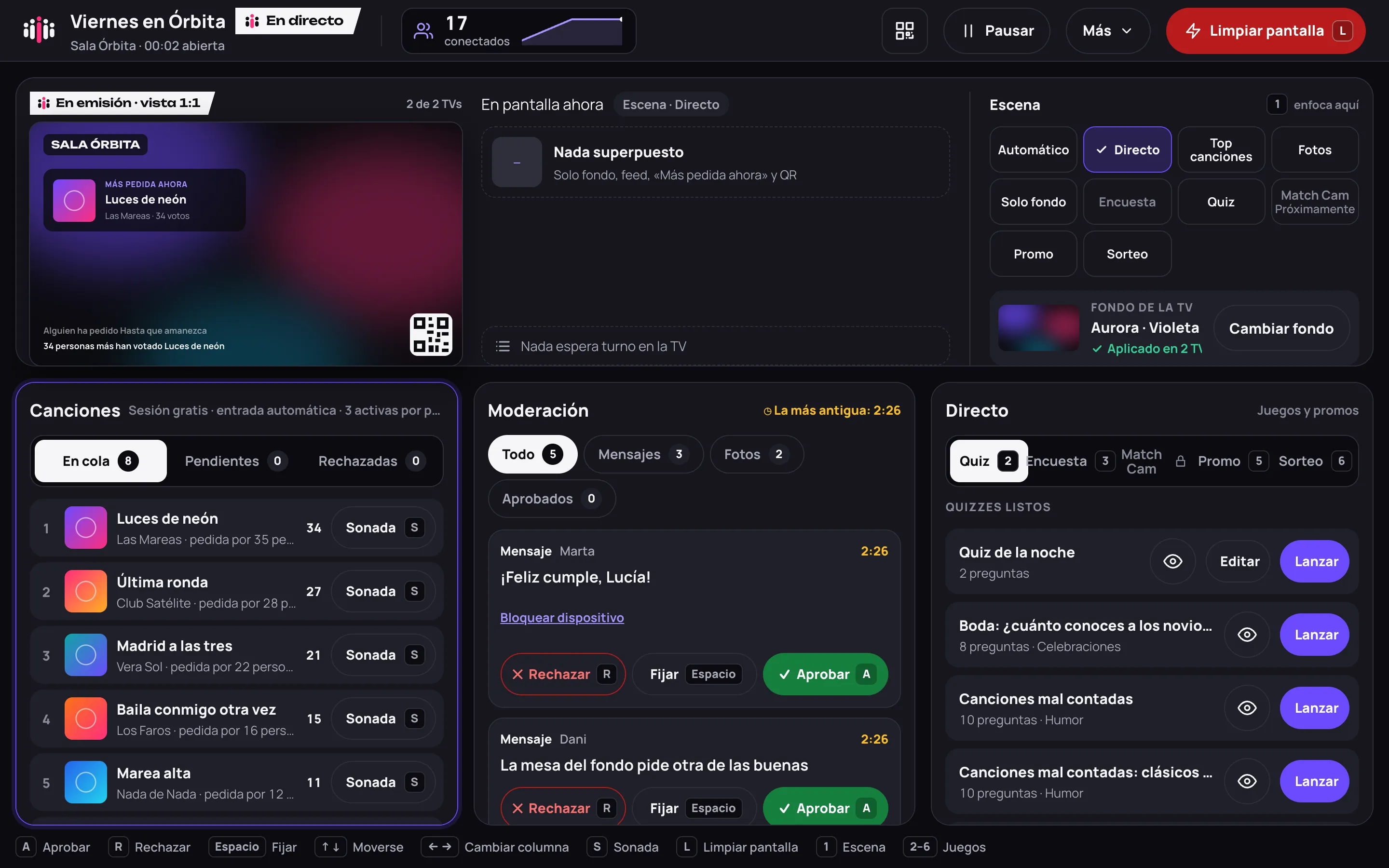
La cabina tiene, de arriba abajo: la cabecera, el escenario En pantalla ahora, tres columnas (Canciones, Moderación y Directo) y, al pie, la leyenda de atajos.
La cabecera
Sección titulada «La cabecera»
| Elemento | Qué hace |
|---|---|
| Nombre de la sesión y estado (1) | En directo o En pausa, con la sala y el tiempo que lleva abierta («Sala Órbita · 01:42 abierta»). |
| N conectados | Los móviles conectados ahora, un gráfico de los últimos 30 minutos y la variación respecto a hace 5 minutos. Al pulsarlo se abre un gráfico de 60 minutos con el pico y «N han estado en los últimos 30 min», la misma cuenta que usa Regalar puntos. Solo son números agregados: nunca se ve quién. |
| Ampliar QR (2) | Abre el QR de la sesión en grande para que lo escanee el público. El código cambia cada 30 segundos: escanéalo en la cabina o en la TV. |
| Pausar / Reanudar (3) | Pone la sesión en pausa: sin envíos del público y la TV en espera. En tablet está dentro de Más. |
| Más (4) | Menú con las entradas de abajo. |
| Limpiar pantalla (5), tecla L | Quita de la TV todo menos el fondo, el logo y el QR. Mientras está limpia, el botón pasa a Volver a mostrar (también L). |
El menú Más (se abre con clic, Intro, Espacio o ↓; se mueve con ↑ ↓ Inicio Fin y se cierra con Esc):
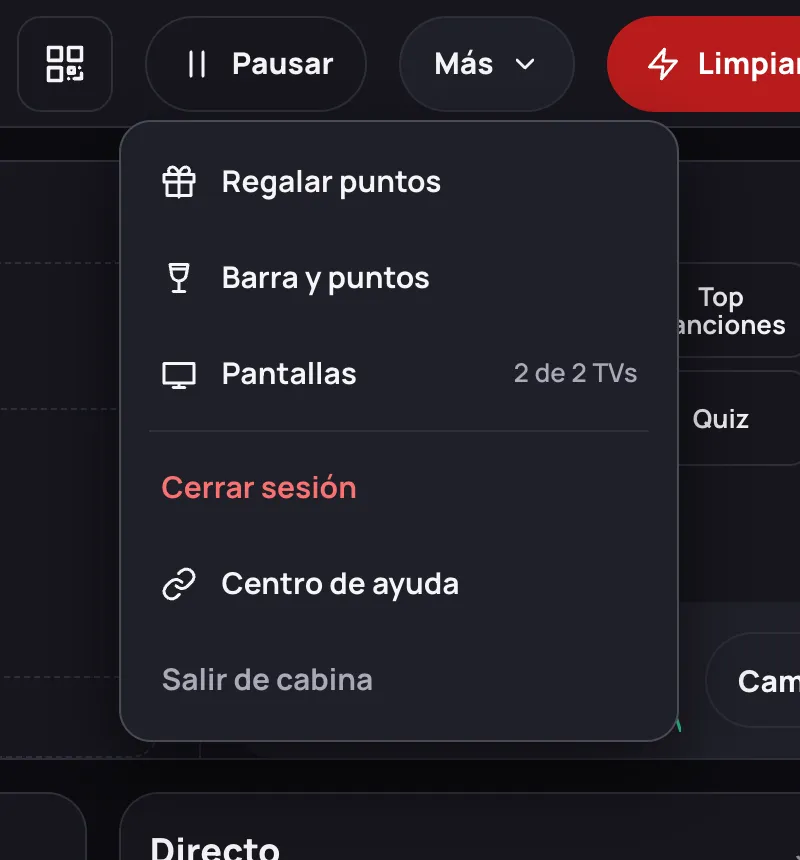
| Entrada | Qué hace |
|---|---|
| Regalar puntos | Solo si los puntos están activados y eres propietario o creador. Fuera del móvil. Ver Regalar puntos. |
| Barra y puntos | Propietario y creadores: invita al personal de barra. Ver Modo barra. |
| Pantallas | Lleva a Emparejar la TV y muestra N de N TVs (o Emparejar pantallas si no hay ninguna). |
| Cerrar sesión | Propietario y creadores, con la sesión en directo o en pausa. Ver Pausar y cerrar la sesión. |
| Centro de ayuda | Abre esta ayuda, en la guía de la cabina, en una pestaña nueva. |
| Salir de cabina | Vuelve a Sesiones sin cerrar nada. |
Avisos bajo la cabecera. Una banda ámbar te dice si una TV está desconectada (con Ver pantallas) y, si se cae tu conexión, aparece Sin conexión · reconectando…: la TV sigue mostrando lo último y moderar se activa al recuperar la conexión, para que no apruebes algo que ya cambió.
El escenario «En pantalla ahora»
Sección titulada «El escenario «En pantalla ahora»»Es el bloque de arriba y tiene tres partes:
- En emisión · vista 1:1 (izquierda): una réplica fiel de lo que se ve ahora en la TV, dibujada desde el estado de la escena (no es vídeo), con N de N TVs.
- En pantalla ahora (centro): una tarjeta por cada capa que hay en la TV (foto con el tiempo que le queda, mensaje, juego en marcha con Controlar) y una ✕ de Quitar de pantalla para fotos y mensajes. Debajo, la línea de lo que espera turno en la TV. Si no hay nada, ves Nada superpuesto.
- Escena (derecha): la rejilla de escenas y el Fondo de la TV con Cambiar fondo. La tecla 1 lleva el foco a la rejilla.
Todo esto se explica en Controlar la TV.
Las tres columnas
Sección titulada «Las tres columnas»| Columna | Qué contiene | Guía |
|---|---|---|
| Canciones | Las listas En cola, Pendientes y Rechazadas. | Gestionar las canciones |
| Moderación | Mensajes, fotos y selfies por revisar, con los chips Todo, Mensajes, Fotos, Selfies y Aprobados. | Moderar |
| Directo | Las pestañas Quiz, Encuesta, Match Cam, Promo y Sorteo. | Lanzar un quiz y las guías de cada juego |
Las tres tienen su propio desplazamiento. En Directo, Match Cam aparece con un candado y Próximamente: todavía no se puede lanzar. Una pestaña con un juego en marcha lleva un punto rojo.
La columna que tiene el teclado lo dice con la etiqueta Atajos aquí (A · R activas en Moderación) y un borde. Cambia de columna con ← y →, o con un clic.
Avisos de lo que no ves
Sección titulada «Avisos de lo que no ves»Si algo llega a una parte que no estás mirando, la cabina avisa sin parpadear más de 3 veces por segundo:
- El contador de la pestaña o del chip late (con movimiento reducido, no late).
- Aparece un aviso agrupado en ventanas de 3 segundos (máximo 2 a la vez, 6 segundos cada uno) con Ver pendientes, Ver mensajes, Ver fotos o Ver selfies.
- Las tarjetas nuevas llevan NUEVO y su antigüedad se pone en ámbar a partir de 2 minutos.
Atajos de teclado
Sección titulada «Atajos de teclado»Los atajos funcionan si no estás escribiendo en un campo, no hay un cuadro de diálogo abierto y no pulsas Ctrl, Cmd ni Alt. La leyenda del pie de la cabina los repite. Con el foco en un botón, Espacio hace lo normal de un botón (pulsarlo).
| Tecla | Dónde | Qué hace |
|---|---|---|
| L | Toda la cabina | Limpiar pantalla / Volver a mostrar. |
| 1 | Toda la cabina | Lleva el foco a la rejilla de Escena. |
| 2 | Toda la cabina | Abre Directo › Quiz. |
| 3 | Toda la cabina | Abre Directo › Encuesta. |
| 4 | Toda la cabina | Directo › Match Cam: sin efecto mientras esté en Próximamente. |
| 5 | Toda la cabina | Abre Directo › Promo. |
| 6 | Toda la cabina | Abre Directo › Sorteo. |
| ← → | Canciones y Moderación | Cambia la columna que tiene el teclado. |
| ↑ ↓ | Columna activa | Mueve la selección entre filas o tarjetas. |
| S | Canciones › En cola | Marcar como Sonada. |
| R | Canciones | Quitar de la cola (en cola) o Rechazar (en pendientes). |
| A | Canciones › Pendientes | Aceptar la petición. |
| Espacio | Canciones › En cola | Fijar o Desfijar la canción. |
| A | Moderación | Aprobar la tarjeta seleccionada. |
| R | Moderación | Rechazar la tarjeta. |
| Espacio | Moderación | Fijar en la TV (aprueba y deja fijo). No aplica a selfies. En Aprobados, vuelve a fijar. |
| V | Directo › Quiz en marcha | Revelar la solución. |
| N | Directo › Quiz en marcha | Pasar a la Siguiente pregunta. |
| P | Directo › Promo | Mostrar la promo seleccionada. |
| ⇧ P | Directo › Promo | Fijar la promo seleccionada. |
Tamaños de pantalla
Sección titulada «Tamaños de pantalla»| Ancho | Qué ves |
|---|---|
| 1360 px o más | Escenario y tres columnas. |
| De 1024 a 1359 px (tablet) | Escenario compacto y dos paneles: Canciones o Directo a la izquierda y Moderación a la derecha. |
| Menos de 1024 px (móvil) | Franja En pantalla fija y cuatro pestañas: Canciones, Moderar, Pantalla y Directo. |
Nunca hay desplazamiento horizontal. Detalle en Usar la cabina en tablet y móvil.
Ten en cuenta
Sección titulada «Ten en cuenta»- Moderador. Con el rol de moderación ves solo la columna Moderación, sin Fijar (porque controla la TV). No hay canciones, importes, pantallas ni juegos.
- Módulos desactivados. Sin Peticiones de canciones, no hay columna Canciones; sin Mensajes, Fotos y Match Cam, no hay Moderación.
- Quiz, encuesta, promo y sorteo solo los lanzan propietario y creadores.
- Una sesión pausada no admite envíos; en Canciones, las acciones dan «La sesión está en pausa».