

Usar la cabina en tablet y móvil
Para quién
Sección titulada «Para quién»Para quien lleva la cabina desde una tablet o el móvil: por ejemplo, el DJ que se mueve por la sala o quien modera sin ordenador. Es la misma cabina que en el ordenador, con la distribución adaptada.
Qué vas a poder hacer
Sección titulada «Qué vas a poder hacer»Hacer desde una pantalla pequeña todo lo de la cabina: atender canciones, moderar, controlar la TV y lanzar juegos. La cabina elige la distribución según el ancho de la ventana, no según el aparato.
| Ancho | Distribución |
|---|---|
| 1360 px o más | Ordenador: escenario y tres columnas (Conoce la cabina). |
| De 1024 a 1359 px | Tablet: escenario compacto y dos paneles. |
| Menos de 1024 px | Móvil: franja En pantalla fija y cuatro pestañas. |
En ninguna hay desplazamiento horizontal de la página.
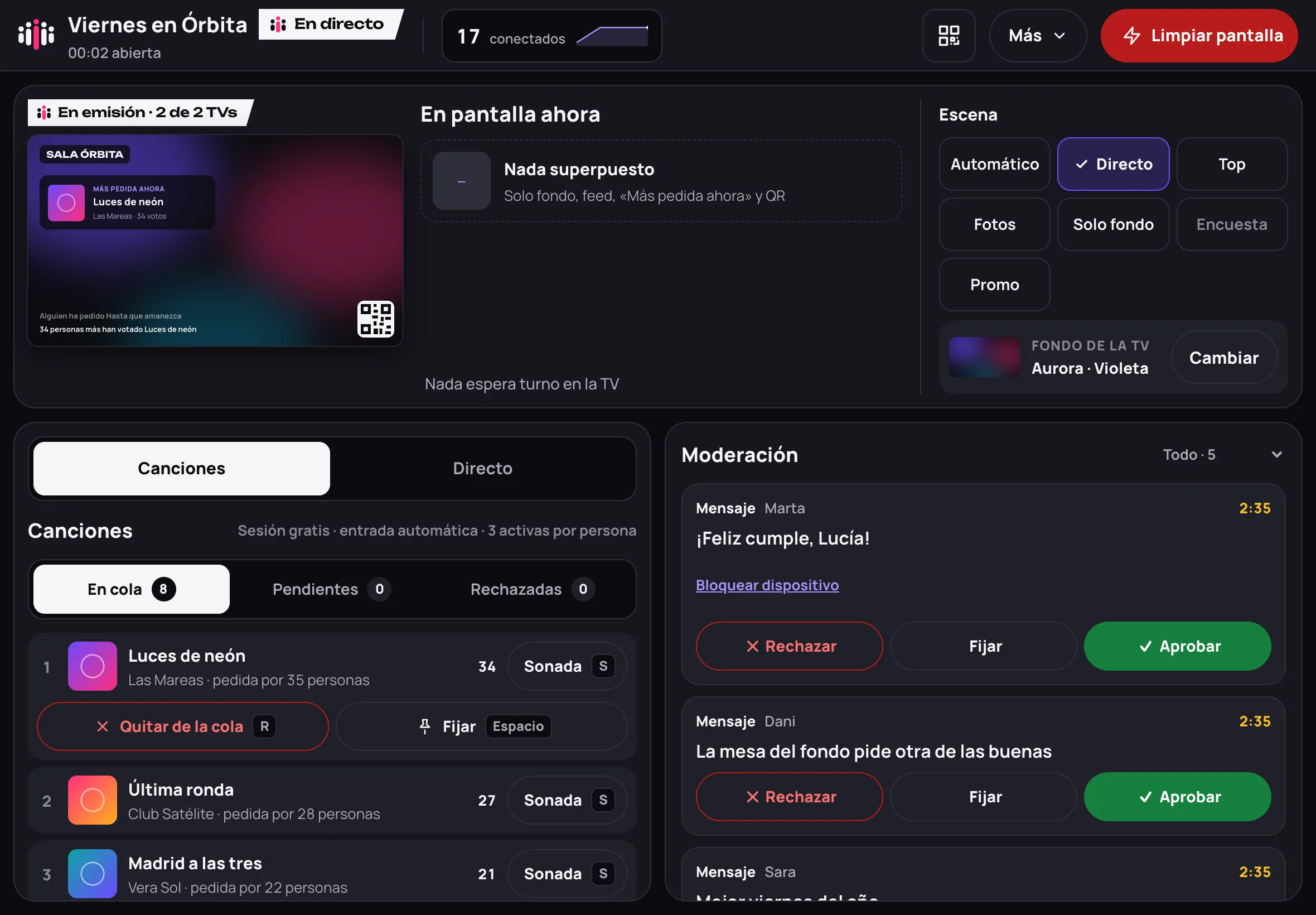
- Escenario compacto arriba: la vista 1:1 de la TV (más pequeña), lo que hay en pantalla y la rejilla de escenas con Fondo de la TV. La rejilla solo lleva las escenas que se cambian directamente, la Promo y los juegos en marcha: Quiz y Match Cam se lanzan desde Directo.
- Panel izquierdo con dos opciones: Canciones (con su contador, que late y dice «N nuevas» si llegan peticiones fuera de vista) y Directo (con un punto rojo y el nombre del juego mientras algo corre, por ejemplo Directo · Quiz).
- Panel derecho: Moderación, siempre visible. Los chips pasan a un menú desplegable (Todo · 5).
- En la cabecera, Pausar está dentro de Más, y no se muestran las teclas de los botones.
- Los avisos de llegada aparecen dentro del panel, en el flujo, para no tapar ningún botón.
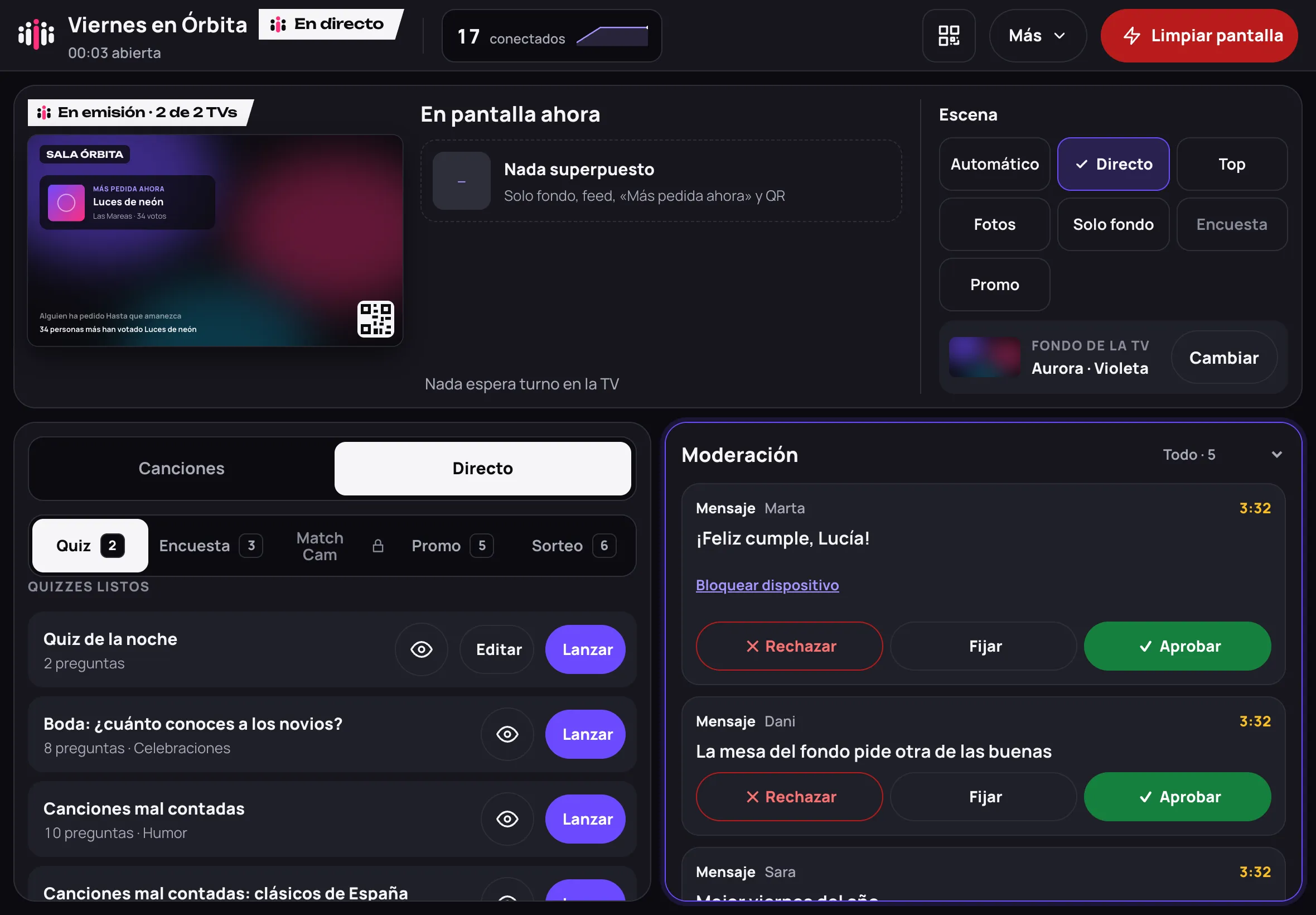
En una tablet táctil, las filas de canciones se pueden deslizar como en el móvil. Con ratón y teclado funcionan los botones y los atajos de siempre.
La cabecera
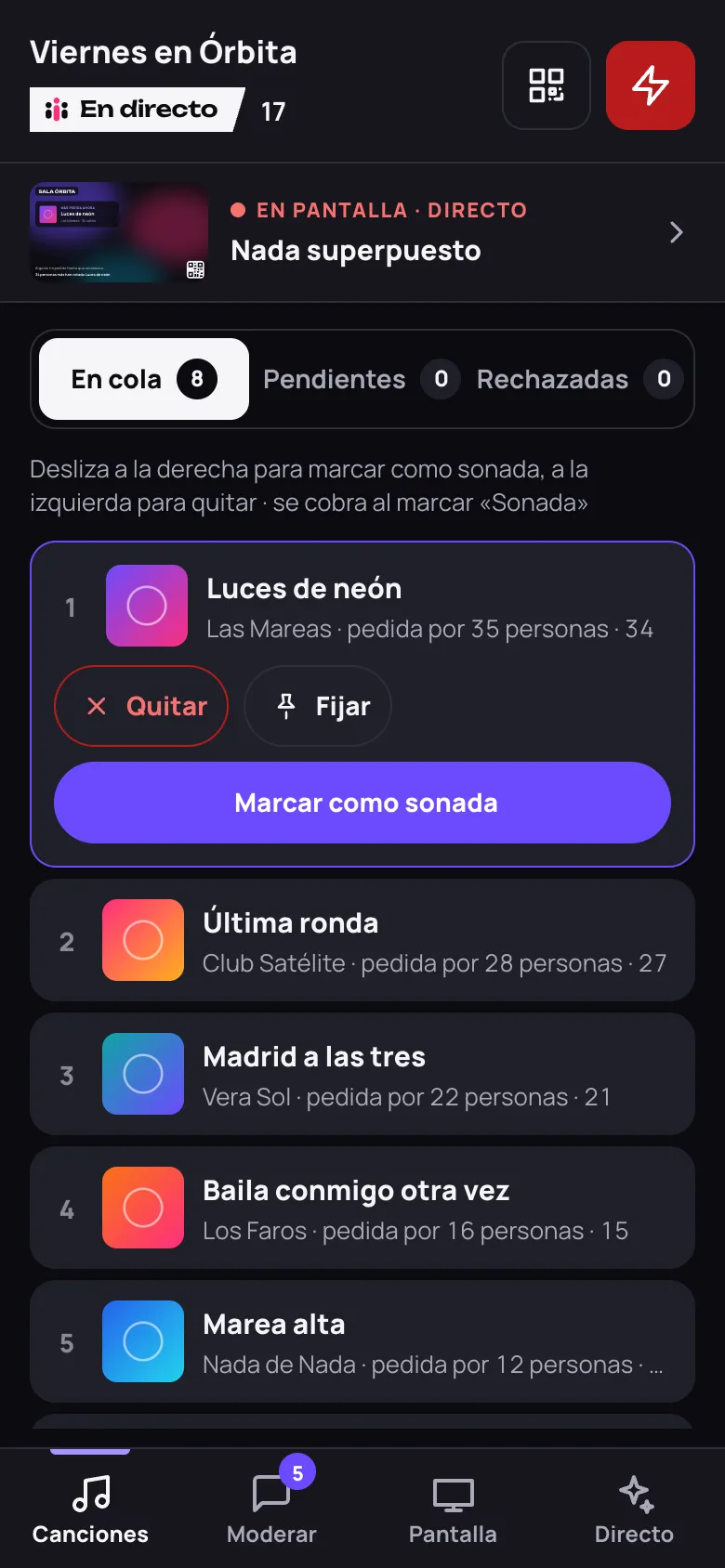
Sección titulada «La cabecera»Compacta: el nombre de la sesión, el estado (En directo) y los conectados con su variación. A la derecha, dos botones de 48 px: Ampliar QR y Limpiar pantalla (que pasa a Volver a mostrar mientras la TV está limpia, con un aviso Pantalla limpia). El resto de acciones están en la pestaña Pantalla.
La franja «En pantalla»
Sección titulada «La franja «En pantalla»»Bajo la cabecera, una franja fija de 64 px con la miniatura de la TV, la escena (EN PANTALLA · DIRECTO), lo que hay ahora con el tiempo que le queda y una barra de progreso. Toda la franja es un botón que te lleva a la pestaña Pantalla. En esa pestaña no se dibuja, porque ahí ves la vista completa.
Las cuatro pestañas
Sección titulada «Las cuatro pestañas»Abajo, una barra con Canciones, Moderar, Pantalla y Directo. La pestaña activa se marca con negrita y una barra de acento (no solo con color). Cambia de pestaña tocándola o deslizando el dedo a izquierda o derecha: solo cuenta un gesto largo y claramente horizontal, y nunca sobre un campo, así que desplazarte hacia abajo no cambia de pestaña.
| Pestaña | Qué hay |
|---|---|
| Canciones | Las listas En cola, Pendientes y Rechazadas. Con contador en la barra, que late cuando llega algo y no lo ves. Ver Gestionar las canciones. |
| Moderar | Una tarjeta grande cada vez, con la siguiente asomando. Contador con mensajes, fotos y selfies. Ver Moderar. |
| Pantalla | El escenario completo en una columna: vista 1:1, tarjetas de lo que hay en pantalla, escenas, Fondo de la TV y las acciones de la sesión. |
| Directo | Las pestañas Quiz, Encuesta, Match (Próximamente), Promo y Sorteo y el panel del juego activo. Punto rojo en la barra mientras algo corre. |
Canciones
Sección titulada «Canciones»Cada fila es un toque para abrirla y enseña sus botones: Quitar, Fijar y Marcar como sonada. También se desliza:
- En cola: a la derecha, Sonada; a la izquierda, Quitar. (Se cobra al marcar Sonada.)
- Pendientes: a la derecha, Aceptar; a la izquierda, Rechazar.
Moderar
Sección titulada «Moderar»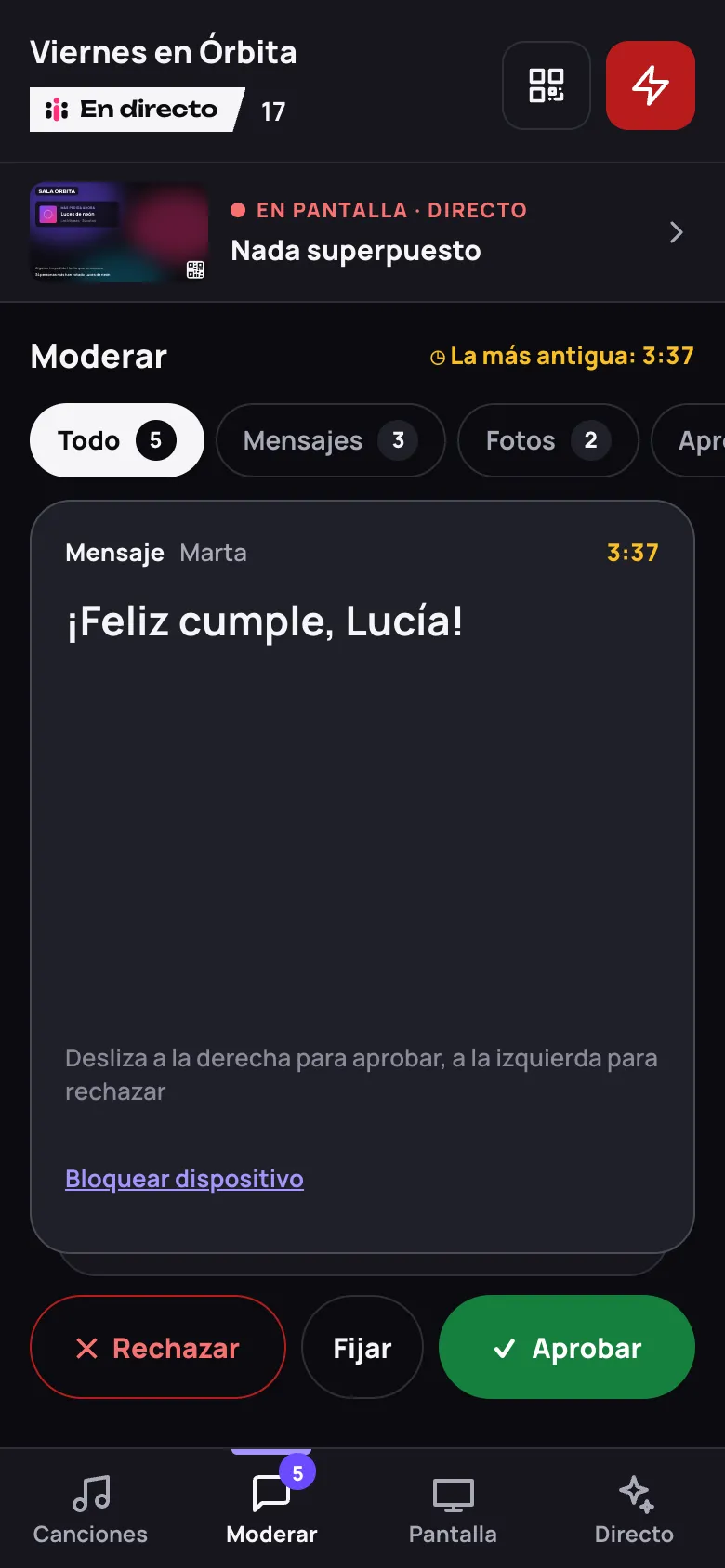
Desliza la tarjeta a la derecha para Aprobar y a la izquierda para Rechazar, o usa la fila de botones fija debajo: ✕ Rechazar, Fijar y ✓ Aprobar. El gesto muestra un sello con la acción mientras arrastras. Los chips (Todo, Mensajes, Fotos, Aprobados) se desplazan en una fila.
Pantalla
Sección titulada «Pantalla»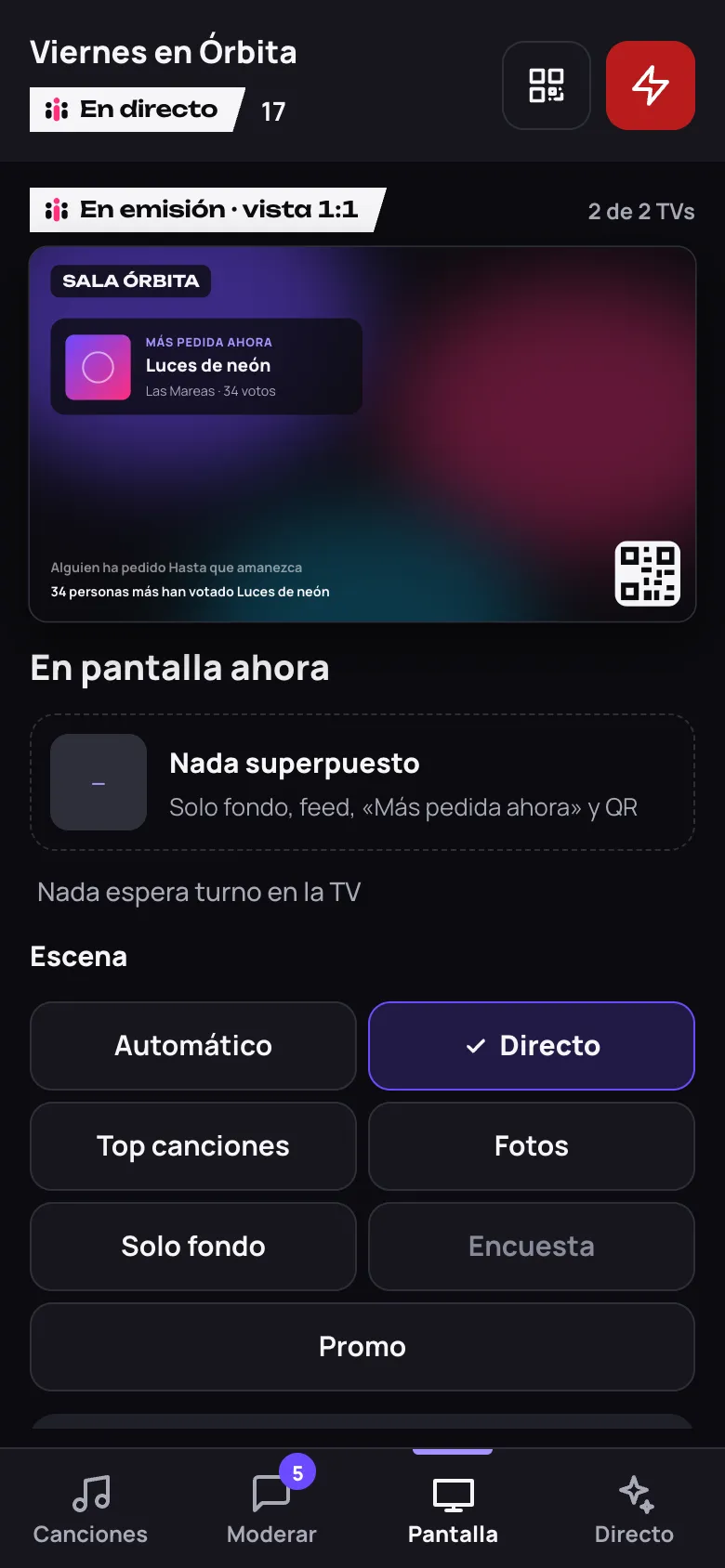
Además del escenario, aquí están las acciones que la cabecera del móvil no tiene sitio para mostrar: Pausar o Reanudar, el enlace N de N TVs (o Emparejar pantallas), Barra, Regalar puntos (si los puntos están activos), Cerrar sesión (rojo) y Salir de cabina. El Fondo de la TV se abre como una hoja desde abajo.
Directo
Sección titulada «Directo»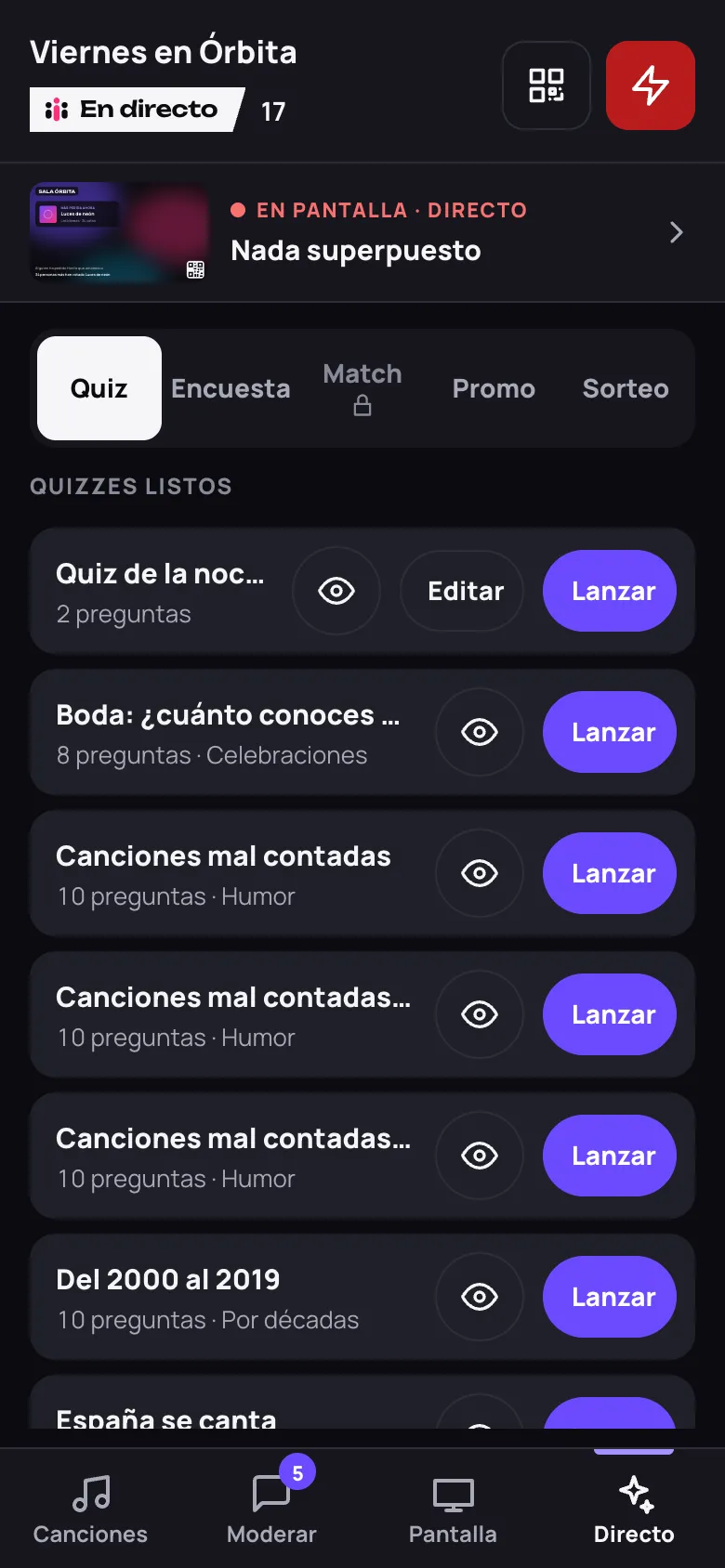
Un selector con los cinco juegos y el panel del que elijas. Mientras corre un quiz, canciones y moderación siguen en sus pestañas: no se detiene.
Sin conexión
Sección titulada «Sin conexión»Si el móvil pierde la conexión, la cabecera cambia el tiempo abierto por datos de hace m:ss, aparece Sin conexión · reconectando… («La TV sigue mostrando lo último») y Moderar se desactiva con su explicación: no se puede deslizar ni aprobar hasta que vuelva la conexión, para no aprobar algo que ya cambió. La cola de canciones puede decir Cola sin actualizar.
Ten en cuenta
Sección titulada «Ten en cuenta»- Teclado. Los atajos de Conoce la cabina funcionan si tu tablet tiene teclado.
- Toques de 48 px. Todos los botones están pensados para dedos, también con poca luz.
- Movimiento reducido. Si tu dispositivo lo pide, las pestañas no se deslizan y los contadores no laten.
- Avisos. Un aviso agrupado aparece sobre la barra de pestañas (móvil) o dentro del panel (tablet), nunca tapa un botón de acción ni Limpiar pantalla.