

Preparar un quiz
Para quién
Sección titulada «Para quién»Para el propietario y los creadores. El quiz se prepara en la pantalla Juegos y se lanza durante la noche desde la cabina.
Qué vas a poder hacer
Sección titulada «Qué vas a poder hacer»Partir de una plantilla de Aistia o de un quiz vacío, escribir preguntas de tres tipos, decidir los puntos y el tiempo de cada una, añadir premios y previsualizarlo antes de lanzarlo.
Juegos: tus quizzes y las plantillas
Sección titulada «Juegos: tus quizzes y las plantillas»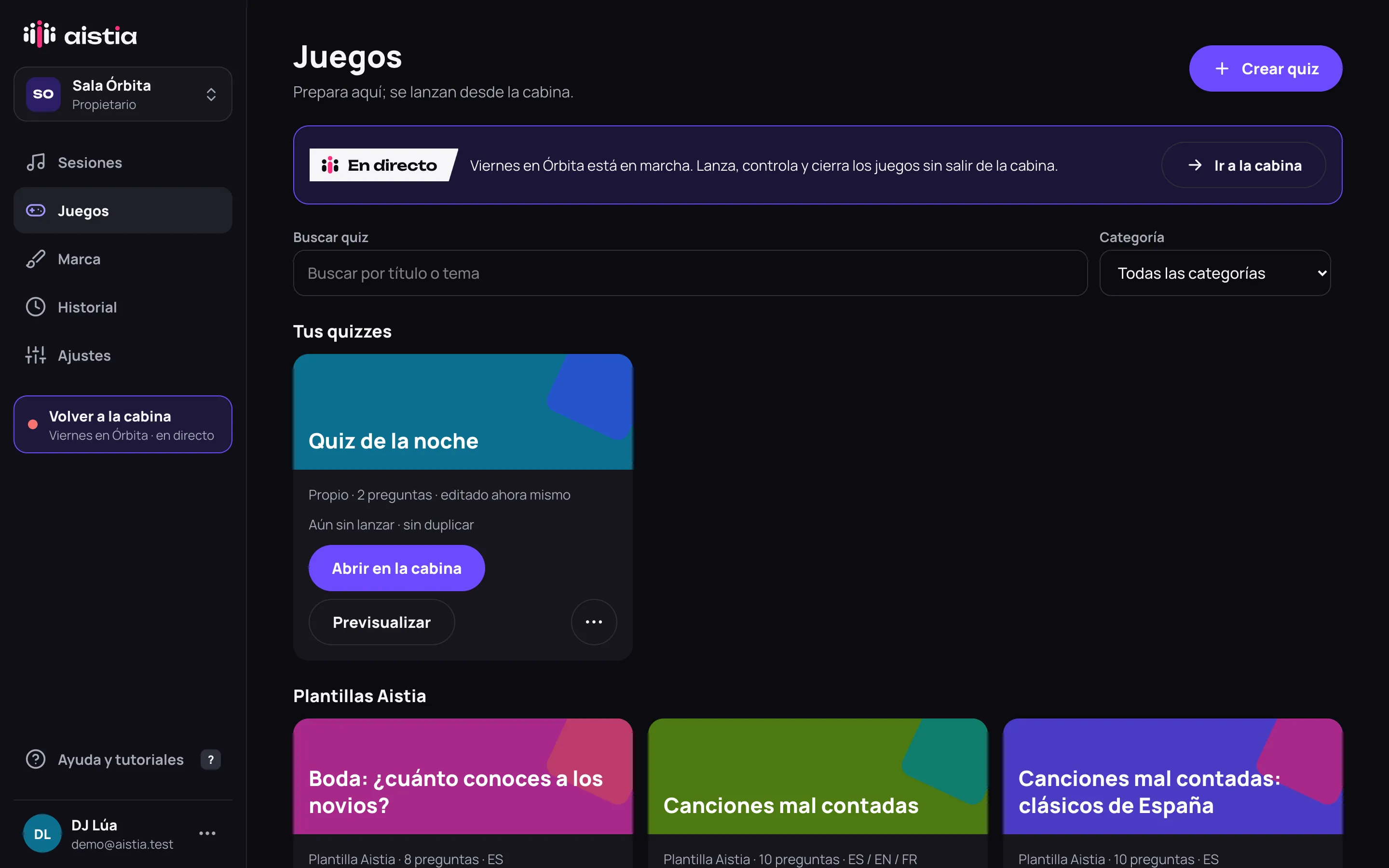
La pantalla Juegos (en el menú lateral) muestra Tus quizzes primero y debajo las Plantillas Aistia. Cada tarjeta dice si es propia o plantilla, cuántas preguntas tiene, de qué va, su categoría y cuántas veces se ha lanzado y duplicado. En las plantillas, esas cuentas suman todas las organizaciones e idiomas, sin decir de quién.
Las plantillas se filtran por el idioma de tu panel. Las plantillas no se editan: duplícalas para adaptarlas.
| Acción | Dónde | Qué hace |
|---|---|---|
| Crear quiz | Arriba a la derecha | Crea un quiz vacío llamado Nuevo quiz y abre el editor. |
| Buscar quiz | Barra de filtros | Busca por título o tema. |
| Categoría | Barra de filtros | Filtra por una de las categorías (Humor, Grandes éxitos, Por décadas, Música en español…). Quitar filtros los limpia. |
| Abrir en la cabina | Tarjeta | Abre la pestaña Quiz de la cabina de la sesión en directo, donde lo lanzas. |
| Previsualizar | Tarjeta | Enseña las preguntas con su solución y los premios, sin lanzar nada. |
| Editar (menú ⋯) | Solo tus quizzes | Abre el editor. |
| Duplicar (menú ⋯) | Todos | Crea una copia llamada «… (copia)» en Tus quizzes. |
| Eliminar (menú ⋯) | Solo tus quizzes | Pide confirmación. El quiz desaparece de tu lista y no se puede deshacer. |
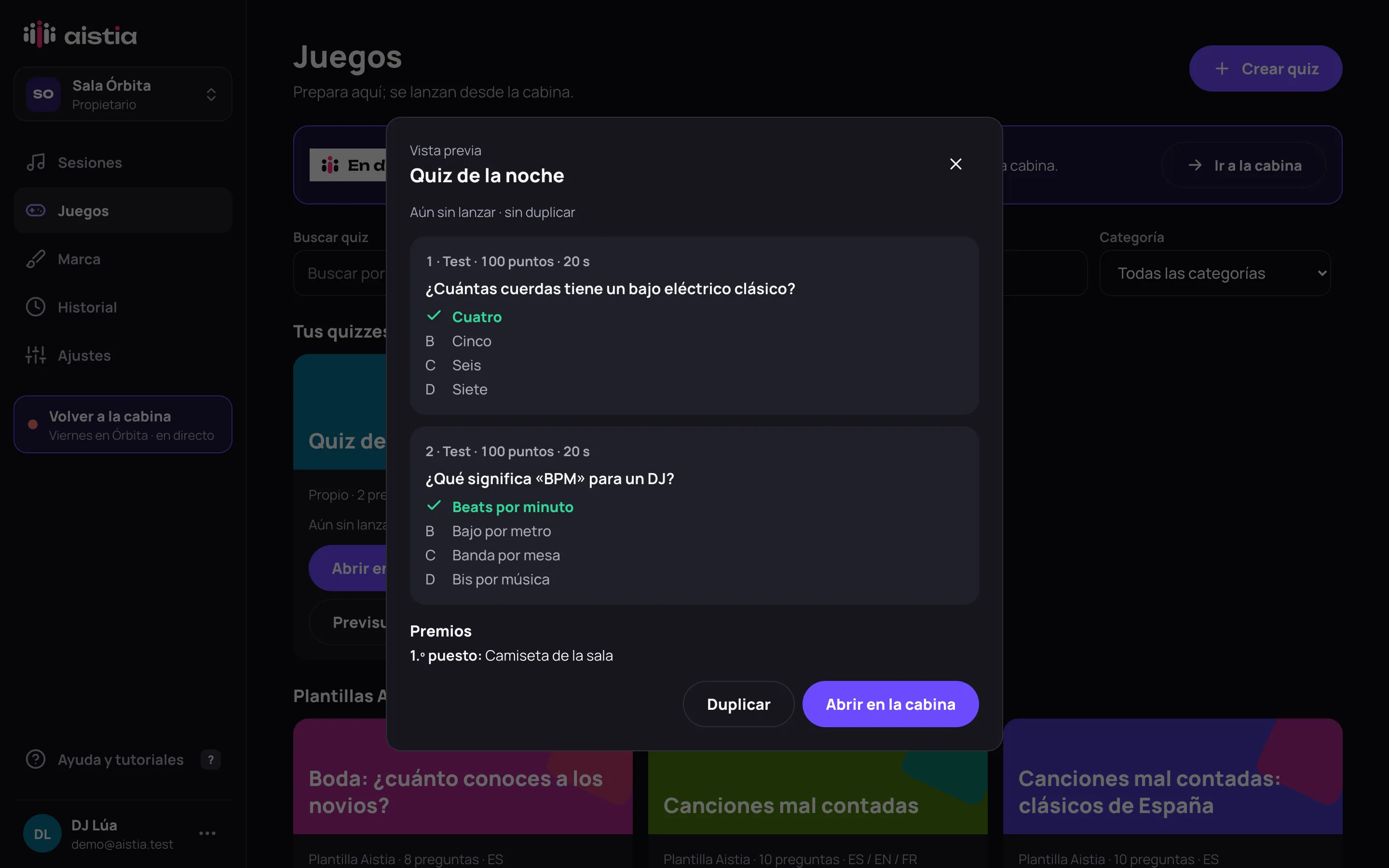
La vista previa también tiene Duplicar y Abrir en la cabina. Si no hay una sesión en directo, Abrir en la cabina te lo explica y te lleva a Sesiones; si el módulo Quiz está desactivado en esa sesión, también te lo dice. Con una sesión en marcha, un aviso arriba con Ir a la cabina te lleva directamente.
Crear o adaptar un quiz
Sección titulada «Crear o adaptar un quiz»-
Empieza.
Pulsa Crear quiz para uno vacío, o Duplicar en una plantilla para adaptarla. Si abres una plantilla por error en el editor, solo verás un aviso y el botón de duplicar.
-
Ponle título, idioma, descripción y categoría.
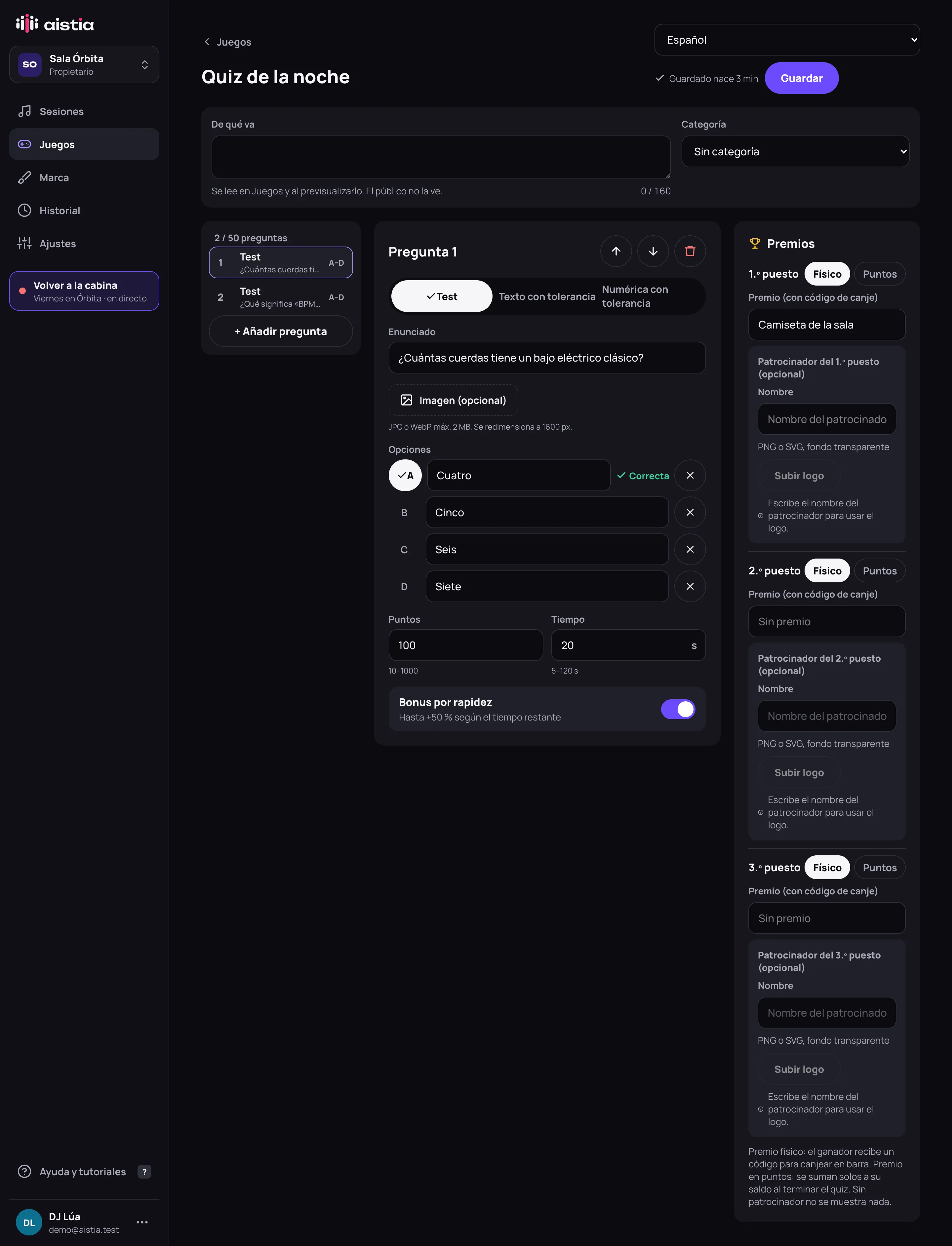
(1) Título del quiz, (2) + Añadir pregunta, (3) Guardar. Arriba están el Título del quiz (hasta 80 caracteres) (1) y el Idioma del quiz. En De qué va escribes una descripción de hasta 160 caracteres y en Categoría eliges una de la lista (Sin categoría es válido en los propios). Solo las ves tú: el público nunca las ve ni la TV.
-
Añade preguntas.
Con + Añadir pregunta (2) añades una; en la lista de la izquierda eliges cuál editar y la reordenas con las flechas de la propia pregunta (o con Alt + ↑/↓ en la lista). Hay un máximo de 50 preguntas. La lista marca como Incompleta la que tiene algo por rellenar.
-
Guarda.
El editor guarda solo unos instantes después de tu último cambio y reintenta si falla. Junto a Guardar (3) ves el estado: Guardado ahora mismo, Guardando…, Cambios sin guardar o Sin guardar · revisa los campos marcados. Pulsa Guardar para guardar al momento.
Tipos de pregunta
Sección titulada «Tipos de pregunta»| Tipo | Cómo se responde | Qué rellenas |
|---|---|---|
| Test | Opciones A–D en el móvil. | De 2 a 4 Opciones, marcando cuál es la Correcta. No puede haber opciones repetidas ni la correcta vacía. |
| Texto con tolerancia | El público escribe. | La Respuesta (hasta 80 caracteres) y hasta 10 Alias, que valen como respuesta completa. Se aceptan mayúsculas, tildes y erratas pequeñas (similitud de al menos el 85 %). |
| Numérica con tolerancia | El público escribe un número. | La Respuesta y un Margen (± unidades, 0 o más). |
En Numérica aparece la tabla Así puntúa, que te enseña cuántos puntos da cada distancia a la respuesta. Por ejemplo, con respuesta 2010, margen 3 y 100 puntos: 2010 da 100; 2009 o 2011, 75; 2008 o 2012, 50; 2007 o 2013, 25; fuera del margen, 0.
Opciones de cada pregunta
Sección titulada «Opciones de cada pregunta»| Opción | Valores | Por defecto |
|---|---|---|
| Enunciado | Hasta 200 caracteres. Obligatorio. | Vacío |
| Imagen (opcional) | JPG o WebP, máximo 2 MB. Se redimensiona a 1600 px. Cambiar imagen y Quitar imagen. | Sin imagen |
| Puntos | De 10 a 1000. | 100 |
| Tiempo | De 5 a 120 segundos. | 20 s |
| Bonus por rapidez | Hasta +50 % según el tiempo restante. | Activado |
Si un campo no es válido, el editor lo marca con un mensaje debajo y no te deja olvidarlo: la pregunta se marca como Incompleta.
Premios
Sección titulada «Premios»En Premios puedes dar premio al 1.º puesto, 2.º puesto y 3.º puesto. Cada uno puede ser Sin premio o de uno de estos tipos:
- Físico: escribes el Premio (con código de canje). El ganador recibe un código para canjear en barra. Puedes añadir un Patrocinador (opcional) con nombre y logo (PNG o SVG, fondo transparente, que necesita el nombre del patrocinador). Sin patrocinador no se muestra nada. Debajo ves Así se verá en la TV y en el móvil del ganador.
- Puntos: de 1 al máximo permitido. Se suman solos al saldo del ganador al terminar el quiz, para que pida canciones. Si los puntos están desactivados en tu organización, esta opción no está: Los puntos están desactivados en Ajustes › Puntos.
Ten en cuenta
Sección titulada «Ten en cuenta»- Las plantillas de Aistia no se editan, pero se pueden previsualizar, duplicar y lanzar tal cual. Hay plantillas en español, inglés y francés, y algunas solo en español.
- Eliminar un quiz no se puede deshacer.
- Para lanzar necesitas una sesión En directo (no en pausa) con el módulo Quiz activado. Lanzar un quiz en directo lo explica.