

Solución de problemas
Cada problema tiene tres partes: Qué ves (lo que dice la pantalla), Por qué pasa y Qué hacer. Busca el texto exacto que ves; la búsqueda de esta web lo encuentra.
La TV enseña «Conecta esta pantalla»
Sección titulada «La TV enseña «Conecta esta pantalla»»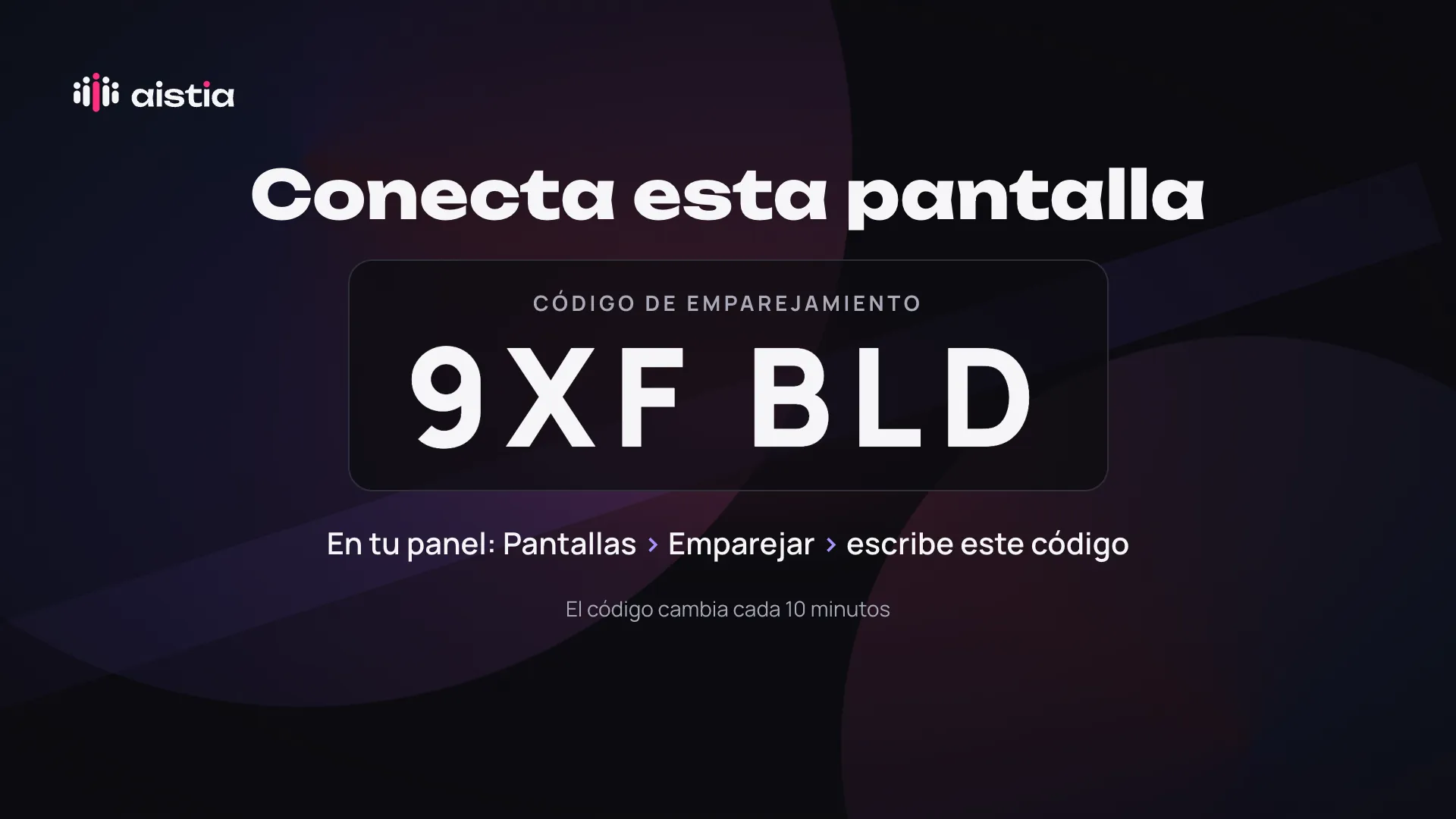
- Qué ves: el título Conecta esta pantalla, un Código de emparejamiento y la indicación «En tu panel: Pantallas › Emparejar › escribe este código». Debajo: «El código cambia cada 10 minutos».
- Por qué pasa: la TV no está emparejada. Pasa la primera vez, y también si alguien pulsó Desconectar en la lista de pantallas (la TV «volverá a enseñar un código para emparejarla»).
- Qué hacer:
- En la consola abre Pantallas (desde la cabina, Más › Pantallas).
- Escribe en las seis casillas el código que ves ahora en la TV y pulsa Emparejar.
- Cuando salga Pantalla emparejada, vuelve a la cabina.
Más en Emparejar la TV.
«Ese código no existe o ha caducado»
Sección titulada ««Ese código no existe o ha caducado»»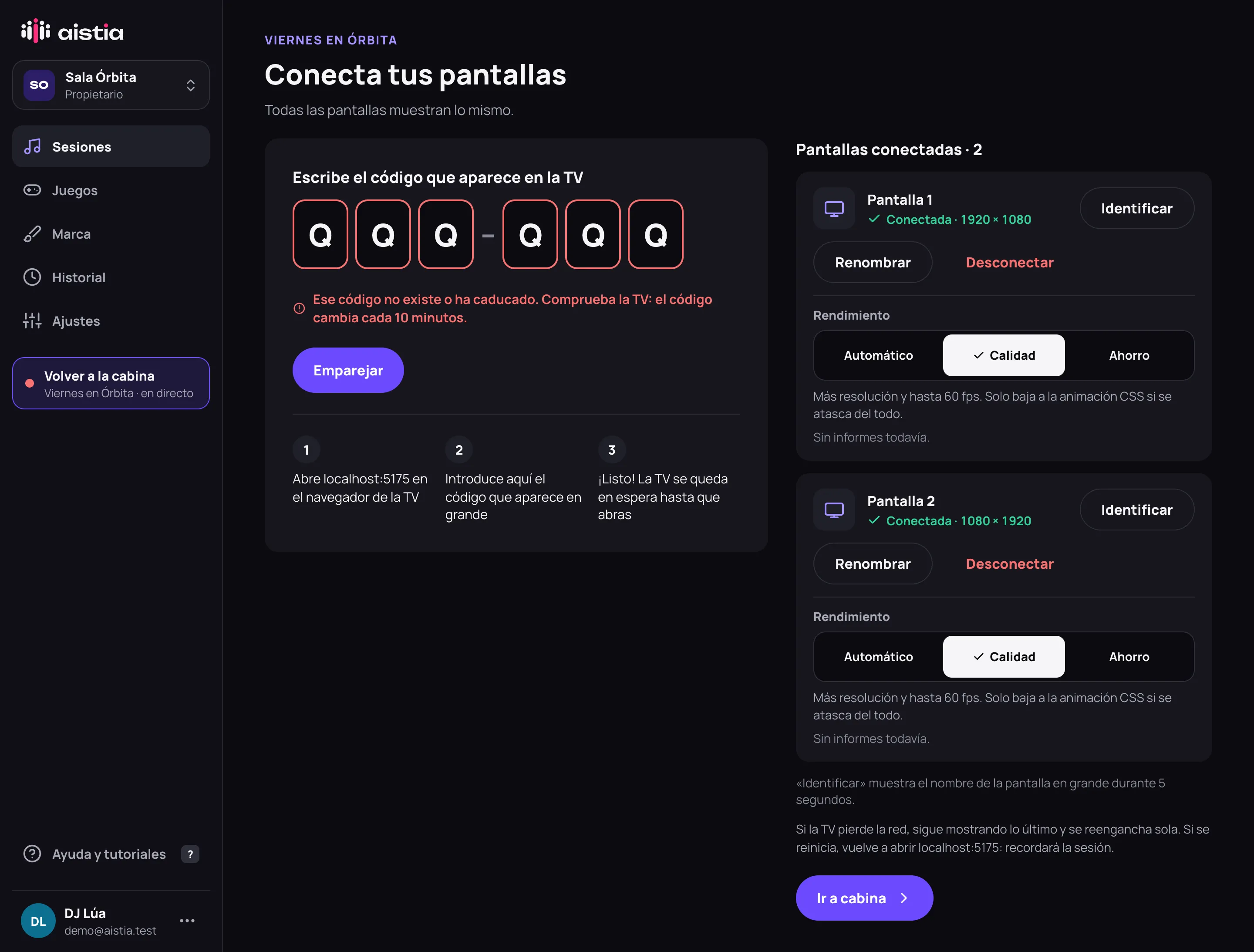
- Qué ves: al pulsar Emparejar, el aviso Ese código no existe o ha caducado. Comprueba la TV: el código cambia cada 10 minutos.
- Por qué pasa: el código de la TV se renueva cada 10 minutos, o lo has escrito mal, o se lo has dado a otra TV.
- Qué hacer:
- Mira el código que enseña la TV en este momento.
- Escríbelo otra vez. No distingue mayúsculas de minúsculas.
- Si sigue fallando, recarga la página de la TV: sale un código nuevo.
Si ves Demasiados intentos. Espera N s y vuelve a probar, hay un límite de intentos: espera la cuenta atrás. Si ves No hemos recibido respuesta, comprueba tu conexión y repite.
La TV enseña «Reconectando…»
Sección titulada «La TV enseña «Reconectando…»»- Qué ves: una etiqueta Reconectando… sobre lo último que enseñaba la TV. Si el feed estaba en pantalla, también «Se muestra lo último recibido mientras vuelve la conexión».
- Por qué pasa: la TV ha perdido la red un momento.
- Qué hacer:
- Espera: se reengancha sola y la etiqueta desaparece.
- Si pasan varios minutos, revisa el wifi o el cable de la TV.
- Si tampoco así vuelve, recarga la página de la TV.
En la cabina: «Pantalla 1 desconectada»
Sección titulada «En la cabina: «Pantalla 1 desconectada»»- Qué ves: una banda ámbar con el nombre de la TV y desconectada (o N pantallas desconectadas), con «desde hace…» y Reintentando., y un botón Ver pantallas. En la lista, la tarjeta pone Desconectada · última señal hace N min o Desconectada · sin señal.
- Por qué pasa: la cabina ha dejado de recibir señal de esa TV: se apagó, se cerró el navegador o perdió la red. La sesión no se ve afectada; la TV conserva lo último que enseñaba.
- Qué hacer:
- Pulsa Ver pantallas para ver cuál es.
- Revisa la TV (encendida, con red y con el navegador abierto en la dirección de la pantalla).
- Si la TV está en pie pero la cabina sigue diciendo desconectada, recarga la página de la TV.
- Si se reinició, vuelve a abrir la misma dirección: recordará la sesión sin emparejar de nuevo.
Mientras tanto la cabina sigue funcionando y las colas de mensajes y fotos avanzan. Más en Emparejar la TV.
La TV se queda en negro
Sección titulada «La TV se queda en negro»- Qué ves: la pantalla de la TV sin imagen, o congelada.
- Por qué pasa: la aplicación de la TV no tiene un estado «negro» propio: cuando arranca enseña Preparando la pantalla… y, sin red, la última escena con Reconectando…. Un negro sin ningún texto suele ser el navegador o el equipo de la TV (reposo, pantalla apagada o la pestaña cerrada). Esto último es una deducción, no un aviso de Aistia.
- Qué hacer:
- Despierta la TV y comprueba que el navegador sigue abierto.
- Recarga la página de la TV.
- Si no vuelve, comprueba la conexión del equipo y empareja otra vez.
La TV va a trompicones
Sección titulada «La TV va a trompicones»- Qué ves: la animación del fondo se entrecorta. En Pantallas, bajo la TV, el Último informe dice, por ejemplo, «bajó a Ahorro… Tu TV no lo mueve bien».
- Por qué pasa: la máquina es justa de potencia para el modo de dibujo elegido.
- Qué hacer:
- En Pantallas, en la TV afectada, abre Rendimiento.
- Elige Ahorro (menos resolución, 30 fps, menos capas). Con Automático la TV baja sola; Calidad solo baja si se atasca del todo.
- Si un estilo de fondo aparece bloqueado en el selector de la cabina («tu TV no lo mueve bien…»), elige otro.
El cambio de modo lo hacen el propietario y los creadores. Más en Emparejar la TV.
La cabina y la consola
Sección titulada «La cabina y la consola»La cabina dice «Sin conexión · reconectando…» (móvil)
Sección titulada «La cabina dice «Sin conexión · reconectando…» (móvil)»- Qué ves: en la cabina del móvil, una banda con Sin conexión · reconectando… y «La TV sigue mostrando lo último. Moderar se activa al recuperar la conexión.». La cabecera puede enseñar «datos de hace…», la lista de canciones Cola sin actualizar, y no se puede deslizar para aprobar o rechazar.
- Por qué pasa: el móvil ha perdido la conexión con el servidor. Se bloquea moderar «para no aprobar algo que ya cambió».
- Qué hacer:
- Comprueba el wifi o los datos del móvil.
- Espera: reconecta sola y vuelve a activar Moderar.
- Si tardas, abre la cabina desde un ordenador o una tablet.
En un ordenador o una tablet, el aviso es más discreto: una línea Sin conexión. Reintentando… sobre la cabina. Más en Cabina en tablet y móvil.
La consola dice «Reconectando…» o «Vuelve a entrar para seguir»
Sección titulada «La consola dice «Reconectando…» o «Vuelve a entrar para seguir»»Parecen lo mismo, pero no lo son:
| Qué ves | Por qué pasa | Qué hacer |
|---|---|---|
| Reconectando… a pantalla completa | No hay red, o el servidor tarda. La consola reintenta sola y nunca te echa por esto. | Espera. Si no vuelve, revisa tu conexión y recarga la página. |
| Vuelve a entrar para seguir (una ventana sobre la pantalla en la que estabas) | La sesión de tu cuenta ha caducado: «ha pasado mucho tiempo sin actividad». | Pulsa Enviarme un código (o continúa con Google si lo ves). Al entrar, vuelves a esta misma pantalla. |
La ventana de Vuelve a entrar dice también que «la sesión en directo sigue funcionando: el público y la TV no notan nada». No se puede cerrar sin entrar de nuevo.
El código de acceso no funciona
Sección titulada «El código de acceso no funciona»- Qué ves: Código incorrecto o caducado y, normalmente, «Te quedan N intentos. El código caduca a los 10 minutos.»
- Por qué pasa: el código se equivocó, pasaron 10 minutos, o ya has gastado los cuatro intentos que tiene cada código. Con cuatro fallos el código se invalida: las casillas se bloquean y solo queda Reenviar código.
- Qué hacer:
- Si te quedan intentos, revisa el correo más reciente (cada envío anula el anterior) y escríbelo otra vez.
- Si no, pulsa Reenviar código. Hay que esperar la cuenta atrás Reenviar en…: no se puede pedir otro hasta que acabe.
- Si no llega, mira en spam o usa Usar otro correo.
Límite de envíos: el servidor permite un código nuevo cada 60 segundos y como máximo 5 por hora y por correo. Si lo superas, la consola no explica el motivo: solo ves un botón Reintentar. Espera unos minutos antes de volver a pedirlo. Si entras con el enlace del correo y dice Código incorrecto o caducado, el enlace ya se usó o caducó: vuelve a pedir uno con Usar otro correo. Más en Darte de alta.
«Ya hay una sesión en curso. Ciérrala antes de abrir otra.»
Sección titulada ««Ya hay una sesión en curso. Ciérrala antes de abrir otra.»»- Qué ves: ese aviso al pulsar Abrir ahora en una sesión.
- Por qué pasa: una organización solo puede tener una sesión abierta a la vez, y cuenta también la que está En pausa.
- Qué hacer:
- En Sesiones, mira cuál está En directo o En pausa.
- Si ya no hace falta, ciérrala (Más › Cerrar sesión en su cabina).
- Abre la nueva.
Cerrar no se puede deshacer. Más en Pausar y cerrar la sesión y Crear una sesión.
El público no puede entrar o pedir
Sección titulada «El público no puede entrar o pedir»«Escanea el QR del local para entrar» o «Este enlace solo funciona en el local»
Sección titulada ««Escanea el QR del local para entrar» o «Este enlace solo funciona en el local»»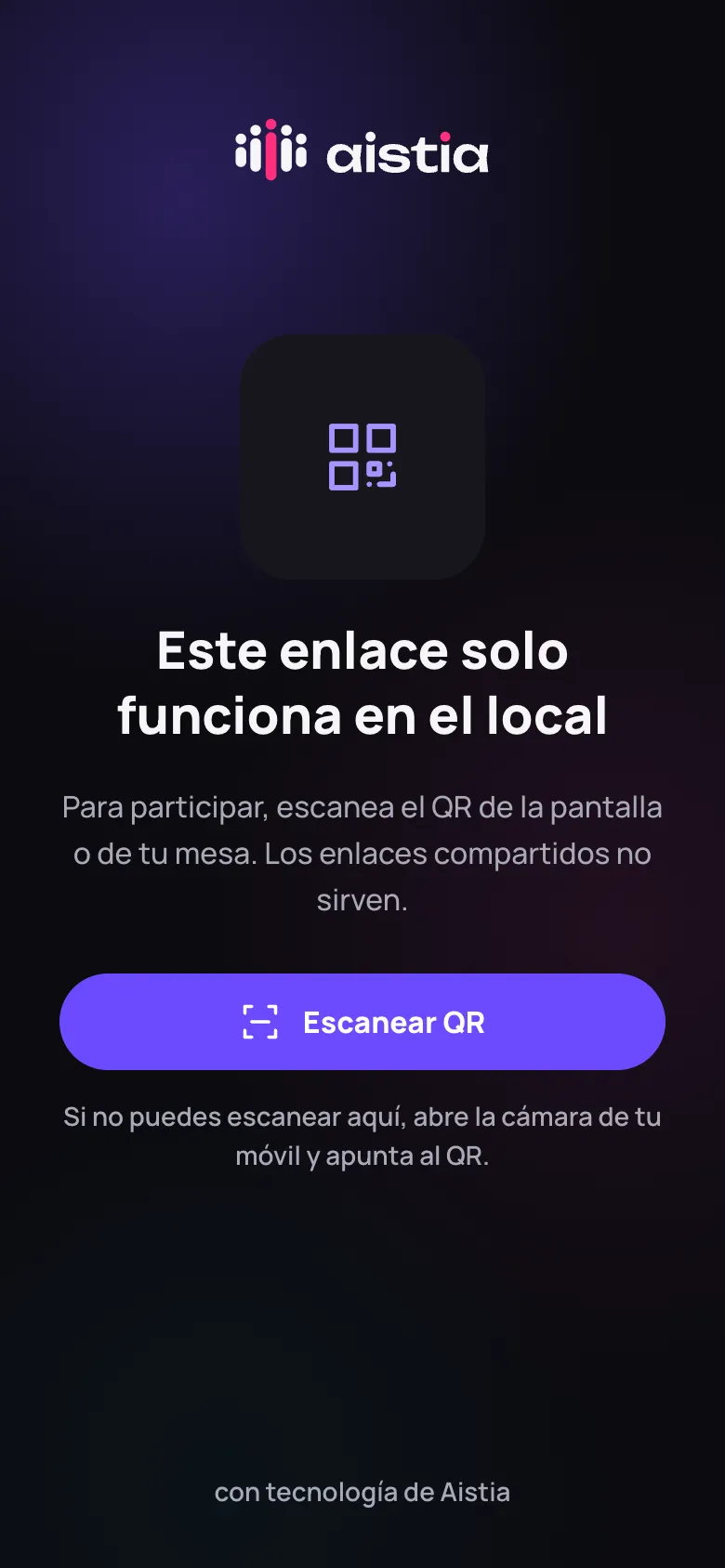
- Qué ves (en el móvil del público): Escanea el QR del local para entrar («Lo encontrarás en la pantalla del local o en tu mesa»), o Este enlace solo funciona en el local («Los enlaces compartidos no sirven»), con el botón Escanear QR.
- Por qué pasa: el público solo entra escaneando el QR de la sesión: así se comprueba que está en el local. Si alguien se manda por mensaje la dirección de la web, o abre un QR caducado, no hay entrada. El primer texto es el de quien abre la web sin más; el segundo, el de quien llega con un QR que ya no vale.
- Qué hacer:
- Pide a esa persona que escanee el QR de la TV o de la mesa, no el enlace que le han pasado.
- Si hace falta, ofrécele Ampliar QR desde la cabina. Usa siempre el QR vivo, no una foto: cambia cada 30 segundos.
- Comprueba que la sesión está abierta.
Más en Qué ve el público.
«Aquí no hay nada en marcha ahora mismo»
Sección titulada ««Aquí no hay nada en marcha ahora mismo»»- Qué ves: esa frase y «Cuando empiece la sesión, escanea el QR de la pantalla o de tu mesa.»
- Por qué pasa: no hay una sesión abierta (está en borrador o programada, o ya acabó). Una sesión no se abre sola a su hora: la abres tú.
- Qué hacer: en Sesiones, pulsa Abrir ahora. Si la sesión ya se cerró, quien estuvo dentro ve el resumen de su noche; para otra, hay que crearla.
«Sesión en pausa · el DJ vuelve enseguida»
Sección titulada ««Sesión en pausa · el DJ vuelve enseguida»»- Qué ves: esa banda en el móvil, con «La sesión está en pausa» en cada acción (pedir, mensaje, foto, voto, quiz, sorteo).
- Por qué pasa: la sesión está En pausa. Lo que ya estaba en cola sigue en su puesto.
- Qué hacer: pulsa Reanudar en la cabina. La TV vuelve de Empezamos enseguida a la escena en curso.
Más en Pausar y cerrar la sesión.
«Vas muy rápido»
Sección titulada ««Vas muy rápido»»- Qué ves: Vas muy rápido. Espera un momento y vuelve a probar. al pedir; o, al mandar un mensaje, Vas muy rápido con «Podrás enviar otro mensaje en…», con cuenta atrás.
- Por qué pasa: hay una pausa mínima entre envíos para que la pantalla no se sature.
- Qué hacer: nada por tu parte; esa persona espera y vuelve a probar.
«Límite de peticiones» y «Espera un poco para pedir otra»
Sección titulada ««Límite de peticiones» y «Espera un poco para pedir otra»»- Qué ves: en el móvil, Ya tienes N peticiones en cola («Cuando suene o se descarte alguna podrás pedir otra»), o Espera un poco para pedir otra con Próxima petición disponible en…. También en el botón: «Podrás pedir otra en…».
- Por qué pasa: son los límites de la sesión: Peticiones activas por persona y Enfriamiento entre peticiones, que se fijan al crear la sesión.
- Qué hacer: explícales que pueden Votar otras canciones mientras esperan. Si los límites son demasiado estrictos para tu sala, se ajustan en la sesión mientras es un borrador. Los números de cada sesión están en Crear una sesión.
La búsqueda no da resultados
Sección titulada «La búsqueda no da resultados»- Qué ves: No encontramos «…» con «Revisa cómo se escribe o prueba con el artista». Si la búsqueda no responde, «La búsqueda no responde ahora mismo. Reintentando…».
- Por qué pasa: el título no está en el catálogo, está mal escrito, o la canción o el artista están en tus listas negras o fuera de los estilos de la noche («No disponible en esta sesión»). Si el catálogo de música no responde, es un fallo temporal.
- Qué hacer:
- Pide que prueben con el artista.
- Revisa los Estilos de esta noche y tus Listas negras.
- Si dice que no responde, espera: reintenta sola.
El móvil pierde la conexión
Sección titulada «El móvil pierde la conexión»Con el móvil sin red, el público ve Sin conexión. Un mensaje, una petición gratis, un voto o una petición con puntos se guardan en el móvil y se envían al volver la conexión (hasta 15 minutos: pasado ese tiempo se descartan). Las fotos, las respuestas del quiz y el pago con tarjeta no se guardan: hay que repetirlos.
Mensajes y fotos que no salen en la TV
Sección titulada «Mensajes y fotos que no salen en la TV»Un mensaje o una foto no aparece
Sección titulada «Un mensaje o una foto no aparece»- Qué ves: el público ve su envío Pendiente de revisión o Aprobado · saldrá en pantalla, pero la TV no lo enseña.
- Por qué pasa: hay varias razones, de más a menos probable:
- Está pendiente. Nada sale sin pasar la moderación; las fotos siempre son manuales.
- Está aprobado pero espera turno. Un mensaje se ve 8 segundos y una foto 10, y esperan si la TV está ocupada: un quiz, una encuesta, un sorteo, una promo, la sesión en pausa. En el escenario lo ves como Esperan turno en la TV.
- La pantalla está limpia. Con Pantalla limpia solo se ven fondo, logo y QR.
- La escena no los enseña. Top canciones, Solo fondo, Encuesta o un juego a pantalla completa tapan mensajes y fotos.
- Se rechazó solo. En moderación automática, un mensaje con palabra bloqueada o teléfono se rechaza sin llegar a tu cola.
- El dispositivo está bloqueado. Un bloqueo es silencioso: esa persona sigue viendo sus envíos como pendientes.
- No hay ninguna TV conectada. Entonces las colas avanzan igual, pero nadie lo ve.
- Qué hacer:
- Mira la columna Moderación y los chips; aprueba lo que esté pendiente.
- En el escenario, revisa Esperan turno en la TV y si pone Pantalla limpia: pulsa Volver a mostrar (L).
- Cambia la escena a Directo o Automático.
- Comprueba que la TV está conectada.
Ningún turno se gasta sin verse: cuando la TV vuelve, lo que esperaba empieza con su tiempo entero. Más en Moderar y Controlar la TV.
Pagos, puntos y premios
Sección titulada «Pagos, puntos y premios»El pago con tarjeta falla o no se ofrece
Sección titulada «El pago con tarjeta falla o no se ofrece»Durante la prueba, el pago con tarjeta está en pausa en todo el producto.
- Qué ve el público hoy: no se le ofrece la tarjeta. Si la sesión es de pago y la organización tiene puntos, solo ve Puntos. Si no hay forma de pagar, ve Pagos no disponibles ahora: «En esta sesión las peticiones son de pago y ahora no se pueden procesar». Para recargar puntos con tarjeta, «La recarga con tarjeta no está disponible ahora. Puedes recargar en barra.»
- Qué ves tú: al crear una sesión con precio en euros y sin puntos, Los pagos con tarjeta están en pausa durante el periodo de prueba.
- Por qué pasa: es una decisión de la prueba, no un fallo.
- Qué hacer:
- Activa los puntos en Ajustes › Puntos y deja que el público recargue en barra.
- O crea la sesión como Gratis.
Si algún día el banco rechaza una tarjeta, el público ve No se ha podido completar el pago y No se te ha cobrado nada. Y solo se cobra una canción de pago si suena. Más en Peticiones gratis, con puntos y de pago.
Unos puntos no han llegado, o se recargaron mal
Sección titulada «Unos puntos no han llegado, o se recargaron mal»- Qué ves: el cliente dice que pagó en barra y no tiene los puntos; o recargaste el importe equivocado.
- Por qué pasa: la recarga solo se hace al pulsar Confirmar recarga y solo a quien enseña su código. Si el código estaba caducado, la barra dice Código no válido o caducado. Si la sesión no está en directo, «Las recargas solo se hacen durante la sesión».
- Qué hacer:
- Pide al cliente que abra otra vez Mi código (se renueva cada 30 segundos) o dicta el código corto.
- Si la recarga se hizo con el importe equivocado, pulsa Deshacer en la pantalla Recarga hecha: hay 2 minutos.
- Si ya pasaron: «Ya no se puede deshacer: han pasado los 2 minutos. Si hace falta, avisa al propietario.» Tampoco se deshace si el cliente ya gastó los puntos.
- En una equivocación a la baja, haz una recarga nueva por la diferencia.
Con la sesión en directo, el cliente ve Recarga recibida y su saldo en Mis puntos. Más en Modo barra y Puntos.
El código de un premio no vale
Sección titulada «El código de un premio no vale»- Qué ves (en barra, en Canjear premio): Código no válido («No existe en esta sesión»), Ya canjeado («No lo entregues otra vez. Si hay dudas, avisa al DJ.»), Código caducado («La sesión ya ha terminado: este premio ya no se puede canjear.») o Sin permiso («Tu rol no puede canjear premios»).
- Por qué pasa: el código es de otra sesión o está mal escrito; ya se entregó el premio; la sesión se cerró (los códigos solo valen mientras dura la sesión); o tu rol no incluye la barra.
- Qué hacer:
- Revisa el código con el cliente y pulsa Validar otro código.
- Si dice Ya canjeado, mira la hora y quién lo canjeó, y no lo entregues otra vez.
- Si es un error de red («Sin conexión», «Algo ha fallado»), pulsa Reintentar canje: no se canjea dos veces.
Si un sorteo se cierra con códigos sin canjear, siguen valiendo hasta que cierres la sesión. Más en Modo barra y Sorteos.
Después de la noche
Sección titulada «Después de la noche»Ya no veo las fotos de una noche
Sección titulada «Ya no veo las fotos de una noche»- Qué ves: la pestaña Fotos de la ficha, sin fotos o sin el botón de descarga.
- Por qué pasa: las fotos y los mensajes se borran 7 días después de cerrar la sesión, por privacidad. También desaparecen al pulsar Descartar fotos.
- Qué hacer: no se pueden recuperar. La próxima vez, pulsa Preparar ZIP y Descargar ZIP en esos 7 días. Las cifras de la noche siguen en el resumen y en el informe CSV.
Más en Pausar y cerrar la sesión y Privacidad.
Si nada de esto funciona
Sección titulada «Si nada de esto funciona»- Ayuda en la propia consola. Abre Ayuda y tutoriales en la barra lateral: tiene un buscador, las preguntas frecuentes de la pantalla en la que estás y, al final, ¿No lo encuentras?. Arriba, Abrir el centro de ayuda te trae a la página de esta ayuda que corresponde a la pantalla en la que estás.
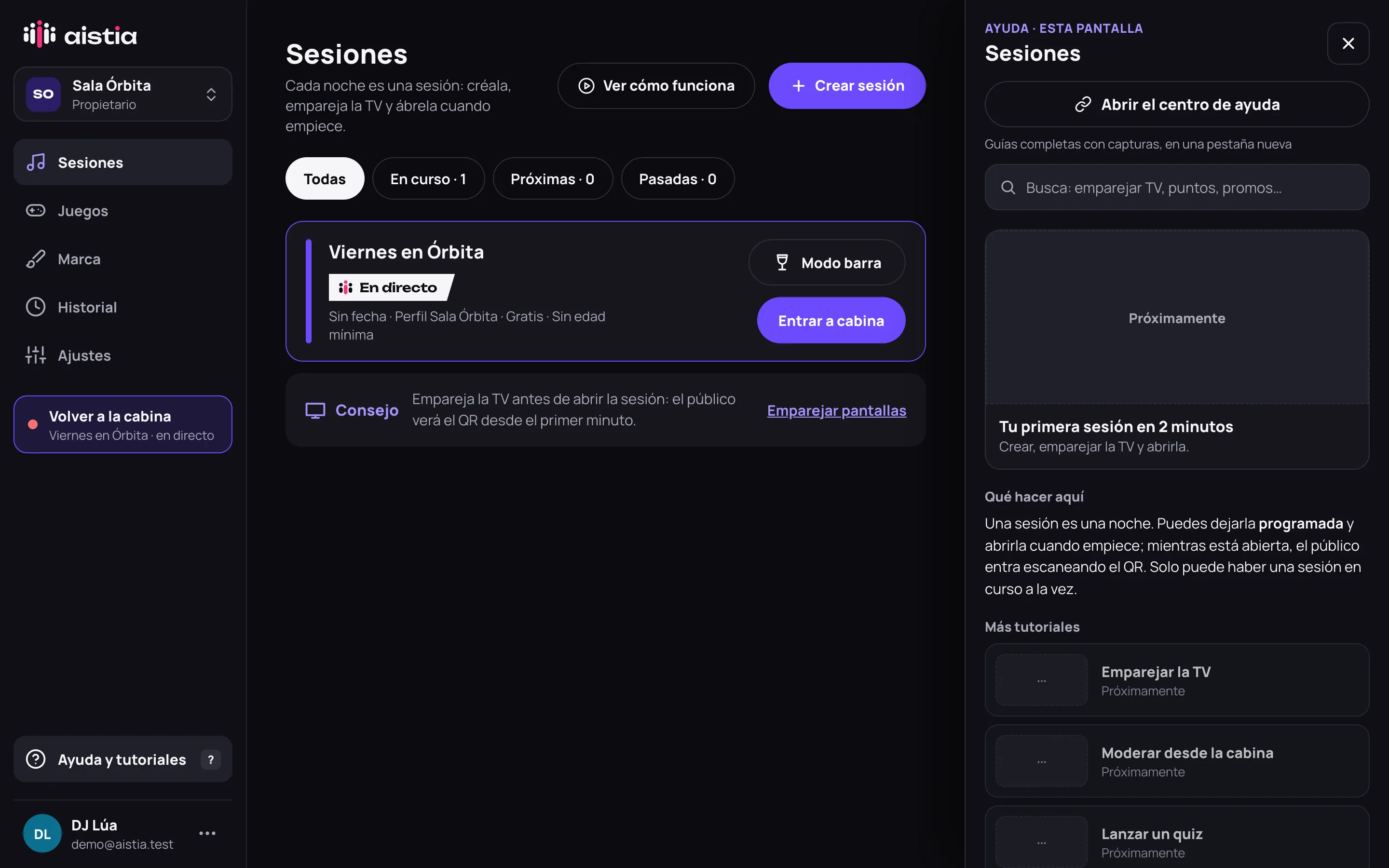
- WhatsApp. Bajo ese texto, la ayuda puede enseñar Escríbenos por WhatsApp. Ese botón solo sale cuando la consola tiene configurado el número de soporte; si no lo ves, esa vía no está activa en tu consola. Aistia no publica el número aquí.
- Cuando escribas, cuenta qué pantalla estabas viendo, el texto exacto del aviso y la hora. Con eso se encuentra antes.