

Menú de la cuenta
Para qué sirve
Sección titulada «Para qué sirve»Es lo que hay en la parte de abajo y de arriba de la barra lateral de la consola: cambiar de organización, abrir tu cuenta, elegir el tema y el idioma del panel y cerrar sesión. Lo ven todos los roles que usan la consola (propietario, creador y moderador). El personal de Barra entra directamente al modo barra, que no tiene barra lateral.
Dónde está
Sección titulada «Dónde está»| Pantalla | Dónde |
|---|---|
| Escritorio (1024 px o más) | La barra lateral: la organización debajo del logo y tu usuario abajo del todo, con el botón ⋯. |
| Tableta estrecha y móvil | El botón de menú de la barra superior (Abrir el menú) abre un cajón con la organización, la navegación y tu cuenta. |
En el cajón del móvil la cuenta solo tiene Mi cuenta y Cerrar sesión. El tema y el idioma se cambian en Ajustes › Mi cuenta, que ofrece los mismos selectores.
El menú ⋯ de tu usuario
Sección titulada «El menú ⋯ de tu usuario»Al pie de la barra ves tu avatar, tu nombre (o tu correo si no tienes nombre) y tu correo. El botón ⋯ (Opciones de tu cuenta) abre el menú Tu cuenta, que empieza con «Has entrado como» y tu correo.
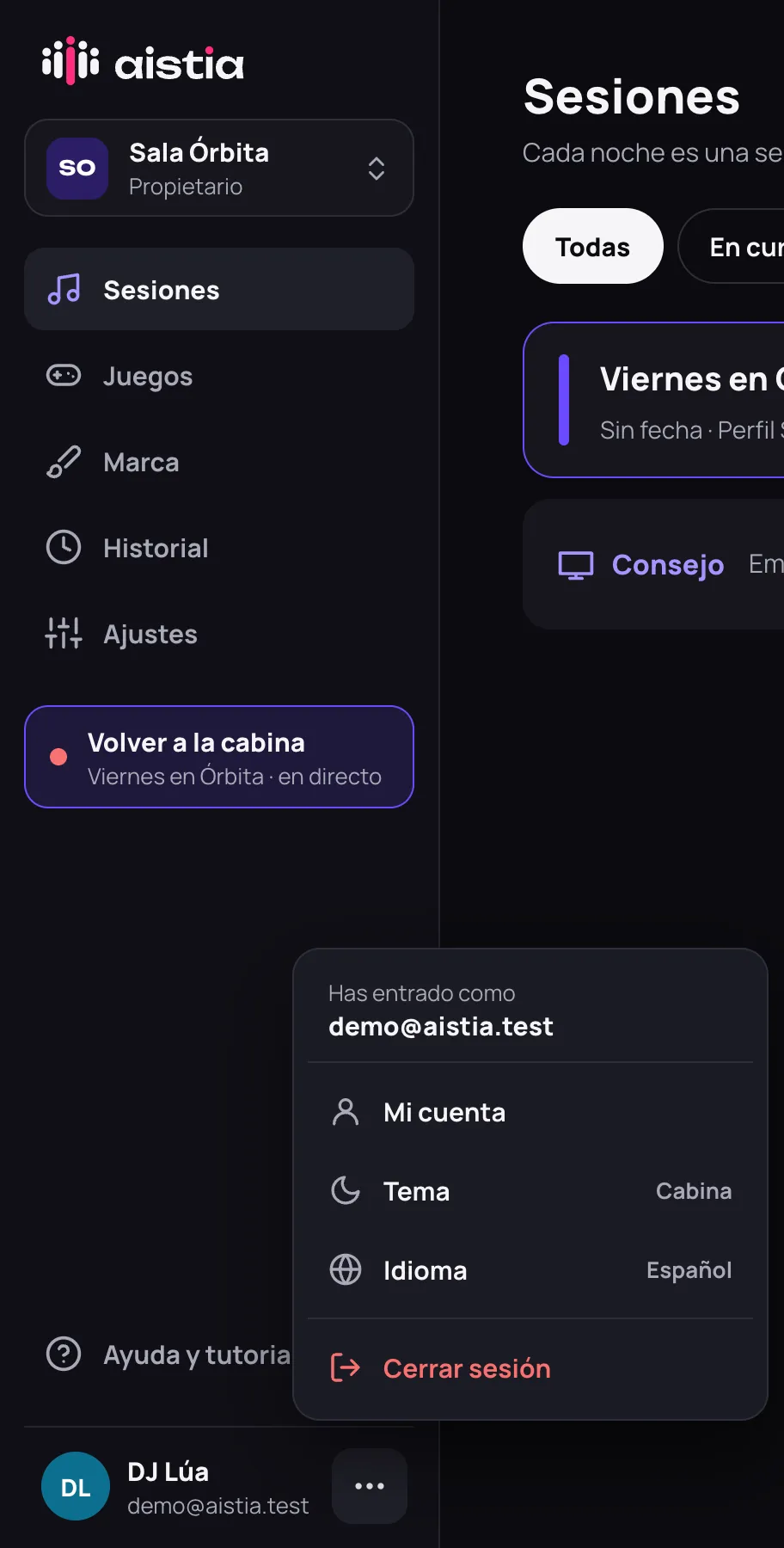
| Opción | Qué hace | Valores | Por defecto |
|---|---|---|---|
| Mi cuenta | Abre Ajustes › Mi cuenta: tu nombre, tu correo y las preferencias del panel. | — | — |
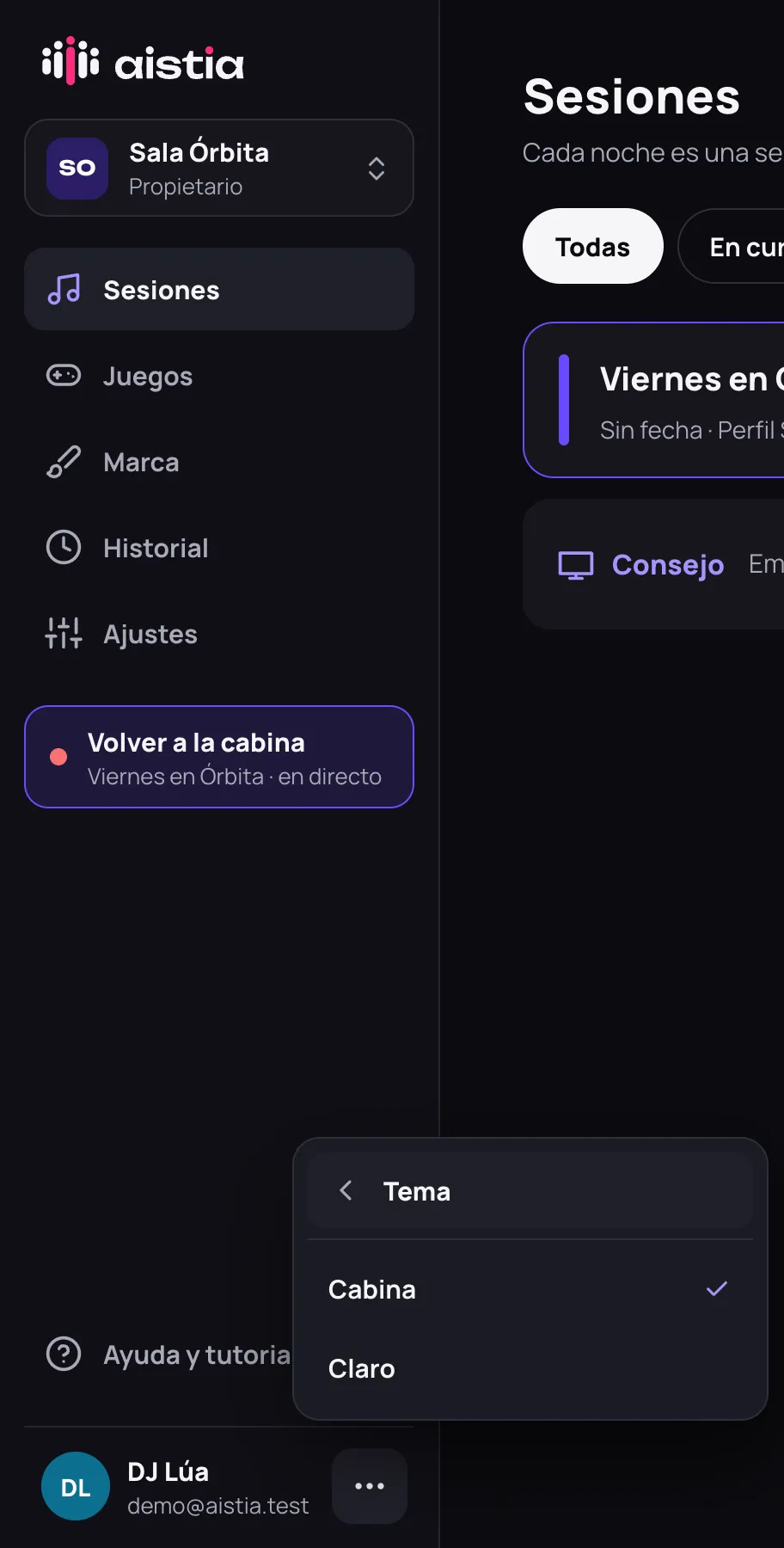
| Tema | Abre la lista del tema del panel. A la derecha ves el actual. | Cabina (oscuro) y Claro. | Cabina |
| Idioma | Abre la lista del idioma del panel. A la derecha ves el actual. | Español, English y Français. | Español, o el que tengas guardado en tu cuenta. |
| Cerrar sesión | Cierra tu sesión en la consola. | — | — |
Tema e idioma
Sección titulada «Tema e idioma»Tema e idioma abren una lista dentro del propio menú, con una marca en el elegido. Al elegir uno, el cambio se aplica al momento y el menú se cierra. La flecha de la primera fila vuelve al menú principal.
| Ajuste | Dónde se guarda | Qué cambia |
|---|---|---|
| Tema | Solo en este navegador. En otro ordenador o navegador tendrás que elegirlo otra vez. | Los colores de la consola. |
| Idioma | En tu cuenta: te acompaña en cualquier dispositivo. | Los textos de la consola y las plantillas de Juegos (se filtran por idioma). |
Si guardar el idioma falla (por ejemplo, sin conexión), el panel cambia igualmente en esta pestaña y no muestra ningún aviso; la próxima vez que entres puede volver al idioma anterior.
El selector de organización
Sección titulada «El selector de organización»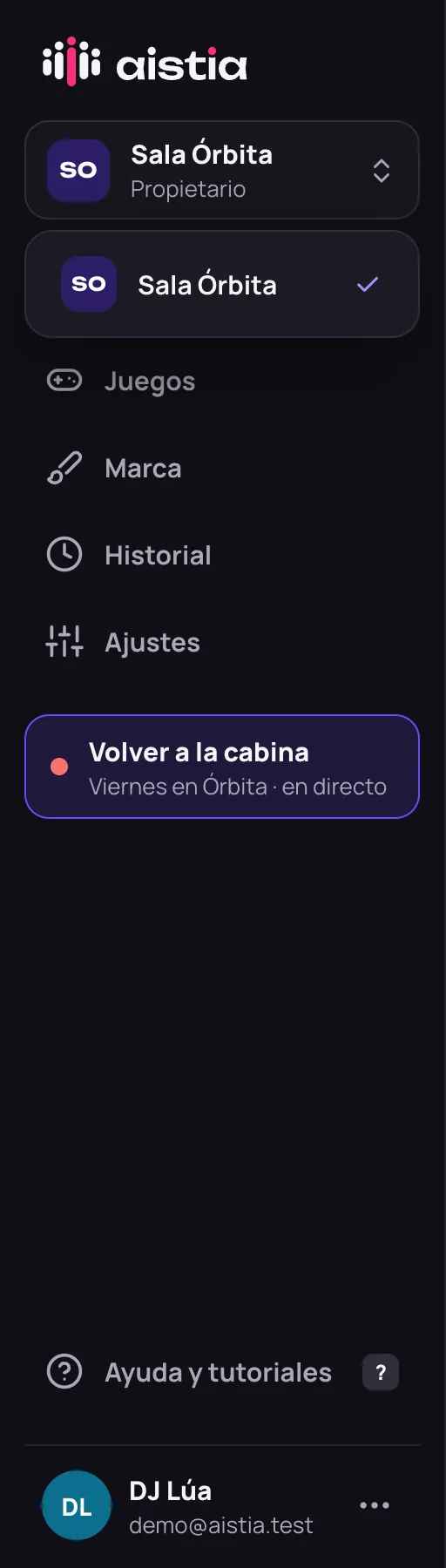
Bajo el logo hay un botón con las iniciales, el nombre de la organización y tu rol en ella (Propietario, Creador o Moderador). Al pulsarlo se abre Tus organizaciones: la lista de todas a las que perteneces, con una marca en la actual.
| Detalle | Cómo funciona |
|---|---|
| Elegir otra | Cambia toda la consola a esa organización: sesiones, juegos, marca, historial y ajustes. Tu rol puede ser distinto en cada una. |
| Una sola organización | El menú solo la lista. |
| Se recuerda | La última organización elegida se guarda en este navegador. |
| En el móvil | El mismo selector está en el cajón, con «cambiar» junto al rol. |
Teclado
Sección titulada «Teclado»El menú sigue el patrón de menú de botón: Intro o las flechas abajo y arriba abren el menú; con él abierto, las flechas, Inicio y Fin se mueven por las opciones; Esc lo cierra y devuelve el foco al botón; Tab o pulsar fuera también lo cierran.
Ten en cuenta
Sección titulada «Ten en cuenta»- Cerrar sesión te saca de la consola; para volver a entrar necesitas el código que llega a tu correo. Ver Darte de alta.
- Si tu sesión caduca mientras trabajas, la consola no te echa: aparece un aviso sobre la pantalla para volver a entrar y seguir donde estabas.
- El tema Claro cambia la consola, no la TV: la TV siempre es oscura.