

Pausar y cerrar la sesión
Ce contenu n’est pas encore disponible dans votre langue.
Para quién
Sección titulada «Para quién»Para quien dirige la sesión: propietario o creador. Pausar y cerrar no están disponibles para el moderador ni para la barra.
Qué vas a poder hacer
Sección titulada «Qué vas a poder hacer»Parar la sesión un rato y reanudarla, y cerrar la noche cuando acabe. Al cerrar, la consola te cuenta qué pasará con lo que no sonó, con los puntos y con las fotos, y después tienes el resumen de la noche y las fotos para descargarlas.
Pausar y reanudar
Sección titulada «Pausar y reanudar»La pausa sirve para un descanso o un cambio de DJ. No cierra nada: todo sigue donde estaba.
-
En la cabina, pulsa Pausar en la cabecera (en una tablet, está en Más; en un móvil, en la pestaña Pantalla). La etiqueta de estado pasa de En directo a En pausa.
-
Para volver, pulsa Reanudar. No pide confirmación en ninguno de los dos sentidos.
Mientras la sesión está en pausa:
| Quién | Qué pasa |
|---|---|
| El público | Sus móviles dicen «Sesión en pausa · el DJ vuelve enseguida». No pueden pedir canciones, mandar mensajes ni fotos, votar, responder al quiz ni apuntarse a un sorteo: cada pantalla avisa «La sesión está en pausa» y que lo intenten cuando se reanude. |
| La TV | Pasa a una pantalla de espera con el logo, el nombre de la sesión, Empezamos enseguida y el QR. |
| Un quiz en marcha | La cuenta atrás se congela y los controles se bloquean, salvo Terminar quiz. Al reanudar, sigue donde estaba. |
| Encuestas y sorteos | No puedes lanzar una encuesta ni abrir, sortear o volver a sortear un sorteo hasta reanudar. Una encuesta abierta congela su reloj. |
| Tú | Puedes cerrar la sesión estando en pausa, y regalar puntos. |
Cerrar la sesión
Sección titulada «Cerrar la sesión»-
En la cabina, abre Más y pulsa Cerrar sesión. Se abre la pantalla de cierre, con la ventana ¿Cerrar «nombre de la sesión»?.
-
Lee la lista de lo que pasará. Empieza con «Al cerrar, nadie podrá pedir ni enviar nada más» y solo incluye las líneas que se aplican a tu noche (ver la tabla de abajo).
-
Pulsa Cerrar sesión (2) para cerrar, o Seguir en directo (1) para volver a la cabina sin cerrar. Esta última opción es la que tiene el foco: si pulsas Intro sin leer, no cierras. Con la tecla Esc también vuelves a la cabina.
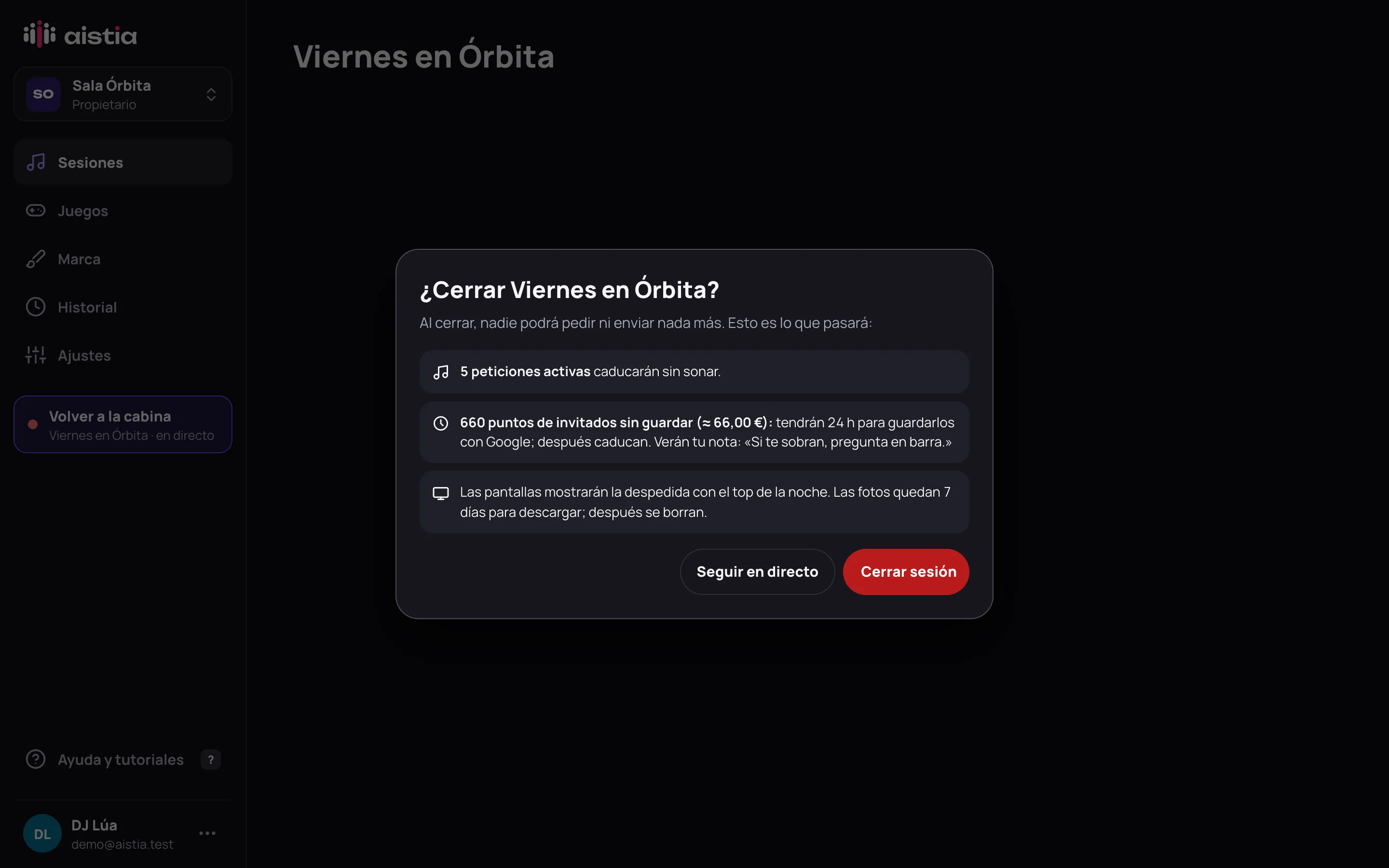
(1) Seguir en directo, (2) Cerrar sesión. -
El botón pasa a Cerrando… y, al terminar, la consola te lleva al resumen de la sesión. Si falla, ves «No se ha podido cerrar la sesión. Inténtalo de nuevo.» y puedes reintentar. Si otra persona ya la había cerrado desde otra pantalla, el resultado es el mismo y entras en el resumen.
Qué te cuenta la ventana
Sección titulada «Qué te cuenta la ventana»| Línea | Cuándo aparece | Qué pasa |
|---|---|---|
| N peticiones pagadas sin sonar | Hay peticiones con pago retenido. | Se liberan los importes retenidos: nadie paga por ellas. |
| N peticiones activas | Hay canciones pendientes o en cola. | Caducan sin sonar. Si eran con puntos, los puntos reservados vuelven al saldo. |
| El quiz en marcha | Hay un quiz corriendo. | Se detiene sin ranking ni premios. |
| El sorteo abierto | Hay un sorteo con la inscripción abierta. | Se cancela sin sortear: nadie gana. |
| N puntos reservados sin sonar ni aprobar | Hay puntos reservados por canciones, mensajes o fotos sin resolver. | Vuelven al saldo de cada persona. |
| N puntos de invitados sin guardar (≈ valor) | Hay saldo de gente sin cuenta. | Tienen 24 horas para guardarlos con Google; después caducan. Ven tu nota de Saldo no gastado, que se escribe en Ajustes › Puntos. |
| N puntos de asistentes con Google | Hay saldo de gente con cuenta. | Quedan guardados en tu organización y no caducan. |
| Las pantallas | Siempre. | Muestran la despedida con el top de la noche. |
| Las fotos | Siempre (va dentro de la línea de las pantallas). | Quedan 7 días para descargar; después se borran. |
Cerrar no se puede deshacer. Si más tarde quieres otra sesión, tienes que crearla: mira Crear una sesión. Solo puede haber una sesión en directo a la vez.
Qué ven el público y la TV
Sección titulada «Qué ven el público y la TV»- La TV se despide con ¡Gracias por venir! y La sesión ha terminado. Si hubo canciones, enseña El top de la noche (las tres más pedidas). Debajo, Síguenos con las redes que hayas puesto en la marca o, si no hay ninguna, Nos vemos en la próxima de y el nombre de tu organización.
- Los móviles dejan de poder pedir o enviar nada. Las personas con puntos ven cuántos tienen y, si son invitadas, el plazo de 24 horas para guardarlos con Google.
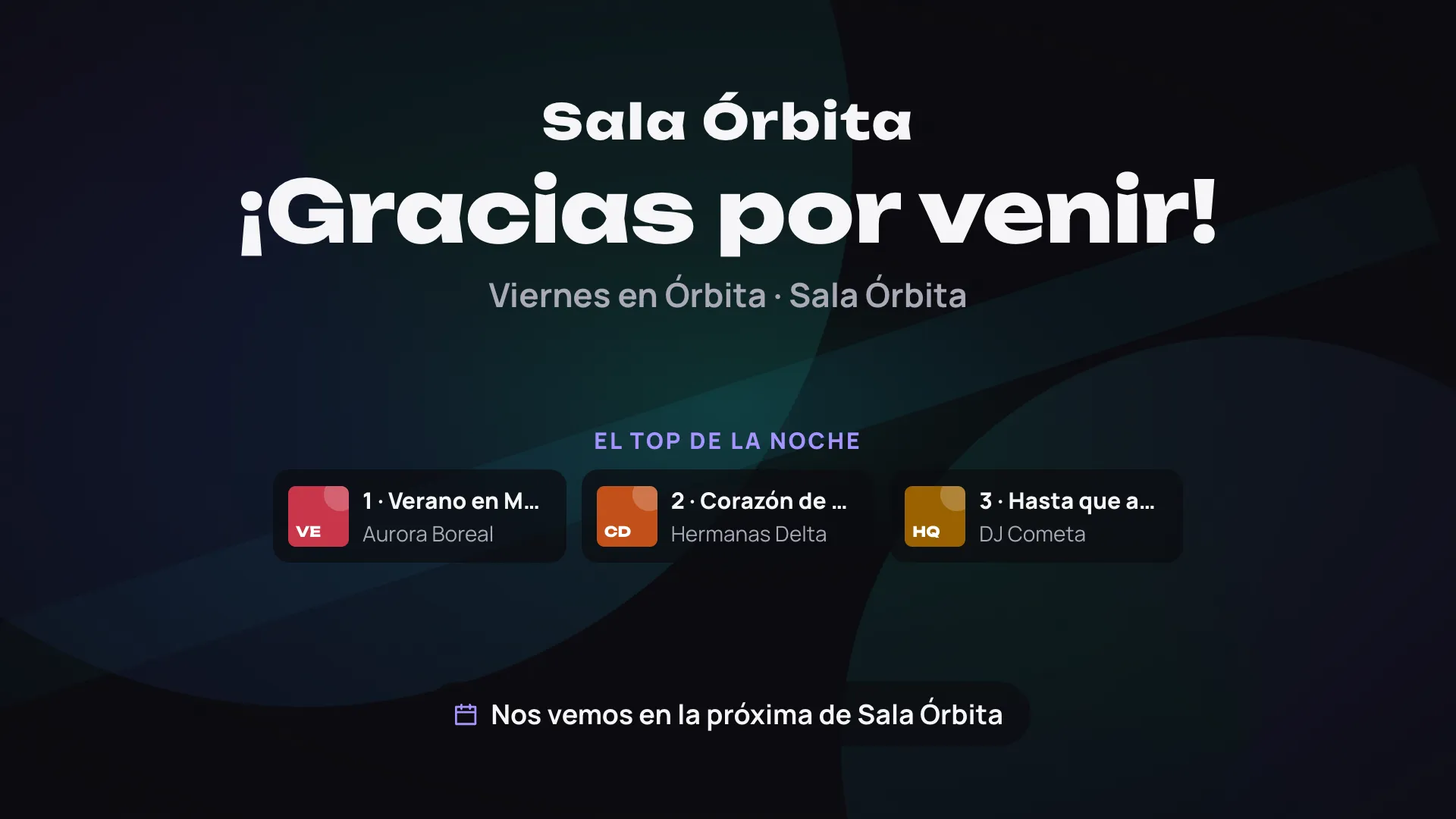
El resumen de la sesión
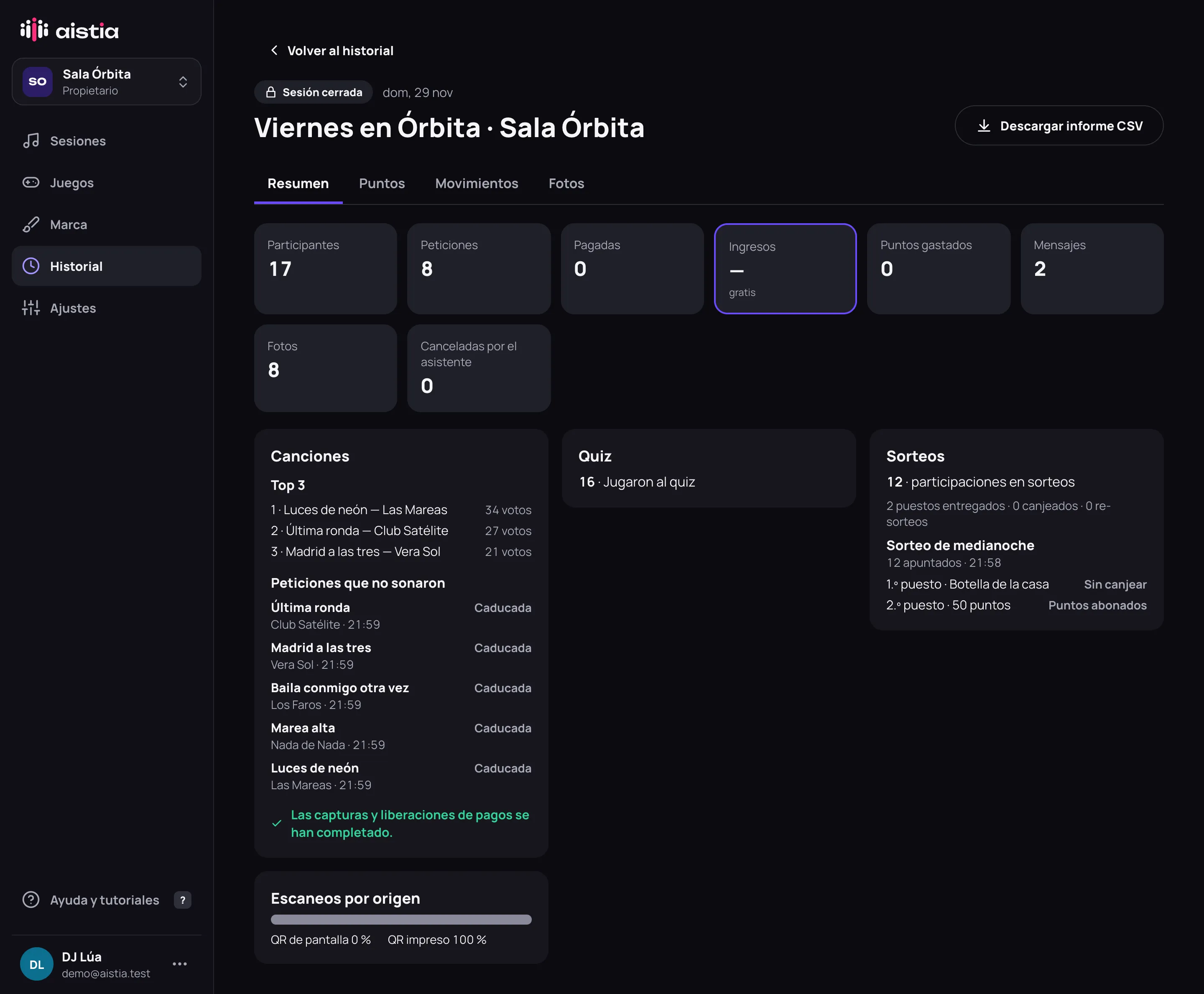
Sección titulada «El resumen de la sesión»Al cerrar, entras en la ficha de la sesión, la misma que ves después en Historial (mira Historial y ficha de la sesión). La pestaña Resumen reúne:
- Cifras: Participantes, Peticiones, Pagadas, Ingresos, Puntos gastados, Mensajes, Fotos y Canceladas por el asistente.
- Canciones: el Top 3 de lo que sonó y las Peticiones que no sonaron, cada una con su motivo: Cancelada por el asistente, Rechazada por el DJ o Caducada. Debajo, el estado de los pagos: «Las capturas y liberaciones de pagos se han completado» o «Liberando retenciones de pago… Puede tardar unos minutos», porque la liberación va en segundo plano.
- Quiz y Sorteos, si los hubo.
- Escaneos por origen: qué porcentaje entró por el QR de pantalla y cuál por el QR impreso.
Las pestañas Puntos y Movimientos tienen la caja de la noche, y Fotos tiene las fotos.
Las fotos de la noche
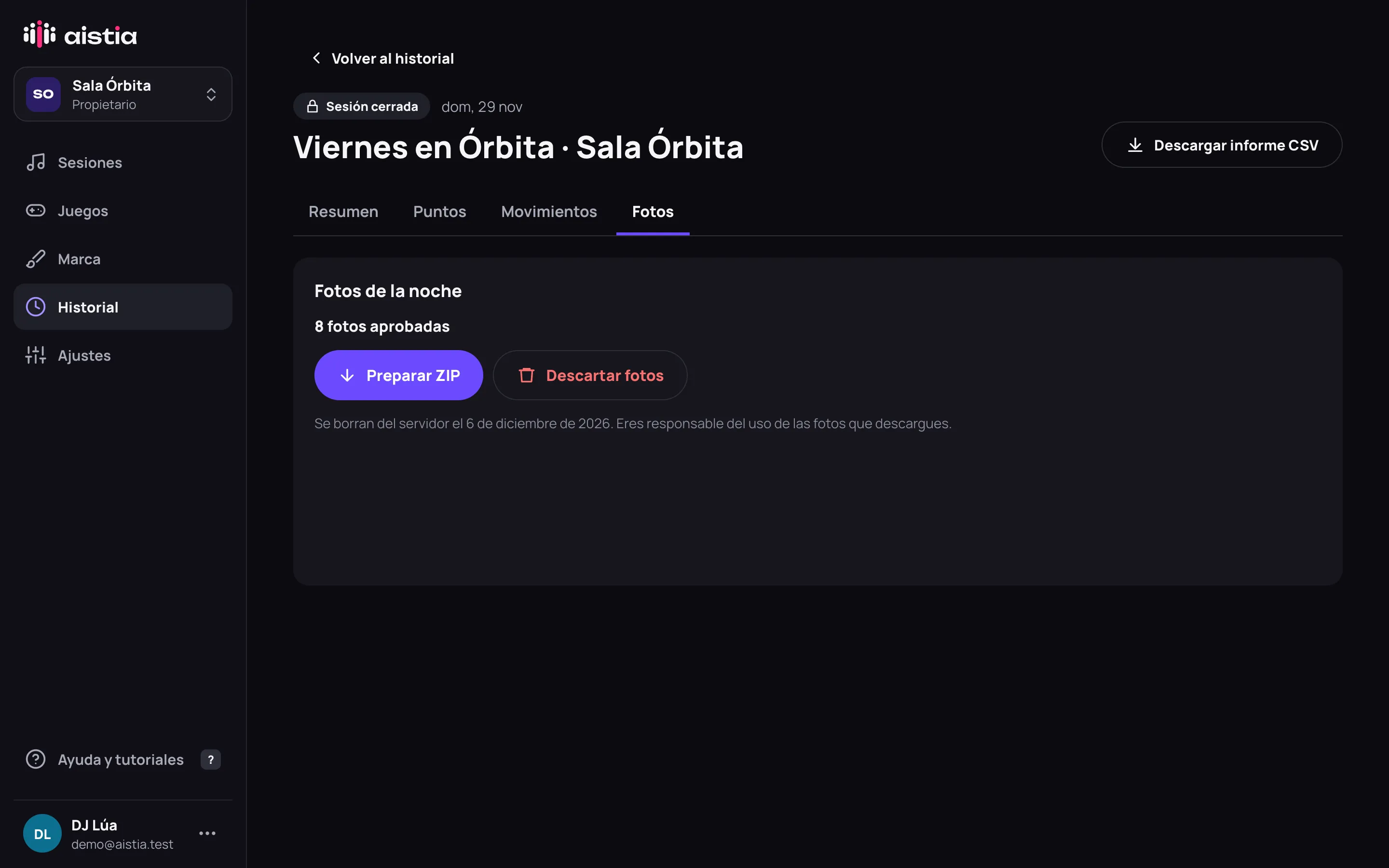
Sección titulada «Las fotos de la noche»Las fotos que aprobaste en la sesión se guardan 7 días después de cerrar. En ese plazo puedes bajarlas o descartarlas en la pestaña Fotos; pasado el plazo, se borran del servidor. Debajo ves la fecha exacta: «Se borran del servidor el …». Eres responsable del uso de las fotos que descargues.
-
Pulsa Preparar ZIP (1). Aparece «Preparando el ZIP… Puedes esperar aquí.» El ZIP se prepara en segundo plano y la página se actualiza sola.
-
Cuando esté listo, el botón pasa a Descargar ZIP, con el tamaño del archivo. Pulsa y empieza la descarga. El enlace dura unos minutos; si ha caducado, vuelve a pulsar y se genera uno nuevo.
-
Si algo falla, ves «No se ha podido preparar el ZIP.» y el botón Reintentar ZIP.
Para descartar las fotos, pulsa Descartar fotos (2). Te pregunta «Se borrarán todas las fotos ya, sin posibilidad de descargarlas. ¿Seguro?»: Sí, descartar las borra al momento, y Cancelar te deja como estabas. Después pone «Fotos descartadas.» Si no hubo fotos aprobadas, la pestaña dice «No hay fotos aprobadas que descargar.»
Los mensajes del público también se borran a los 7 días del cierre.
Opciones
Sección titulada «Opciones»| Opción | Dónde | Qué hace |
|---|---|---|
| Pausar / Reanudar | Cabecera de la cabina | Congela y reanuda la sesión. |
| Más › Cerrar sesión | Cabecera de la cabina | Abre la ventana de confirmación. |
| Seguir en directo | Ventana de cierre | Vuelve a la cabina sin cerrar. |
| Cerrar sesión | Ventana de cierre | Cierra la sesión. No se deshace. |
| Preparar ZIP / Descargar ZIP / Reintentar ZIP | Ficha › Fotos | Prepara y baja las fotos aprobadas. |
| Descartar fotos | Ficha › Fotos | Las borra ya, con confirmación. |
| Descargar informe CSV | Ficha | Cifras de la sesión en un archivo. |
Ten en cuenta
Sección titulada «Ten en cuenta»- Los puntos de un invitado caducan 24 horas después del cierre. Avisa en barra a quien tenga saldo si quiere gastarlo antes.
- Los pagos con tarjeta están en pausa durante la prueba, así que la liberación de retenciones suele ser una línea que no verás.
- El ZIP solo trae las fotos aprobadas. Las que rechazaste no se guardan.
- Si cierras sin querer, no hay vuelta atrás con esa sesión. Crea otra.