

Moderar mensajes, fotos y selfies
Ce contenu n’est pas encore disponible dans votre langue.
Para quién
Sección titulada «Para quién»Para quien modera desde la cabina: DJ, propietario, creadores y el rol de moderación. Con ese rol solo ves esta columna y no puedes Fijar.
Qué vas a poder hacer
Sección titulada «Qué vas a poder hacer»Revisar lo que envía el público antes de que salga en la TV: aprobar, rechazar, fijar lo que quieras que se quede, y bloquear a quien abusa sin que lo note.
Qué llega a Moderación
Sección titulada «Qué llega a Moderación»La columna Moderación (la pestaña Moderar en el móvil) recoge tres tipos de envío:
| Tipo | Cómo se modera | Notas |
|---|---|---|
| Mensaje | Manual o Automática, según elijas al crear la sesión. | En automático, un mensaje con palabras bloqueadas o con un teléfono se rechaza solo y no llega a tu cola. |
| Foto | Siempre manual. | Las revisas tú antes de que salgan. |
| Selfie de Match Cam | Siempre manual. | Solo aparece si la Match Cam está disponible. Hoy sigue en Próximamente. |
Nada llega a la TV sin pasar una regla; las fotos y los selfies, siempre a mano. Más en Moderación y reglas.
Los chips
Sección titulada «Los chips»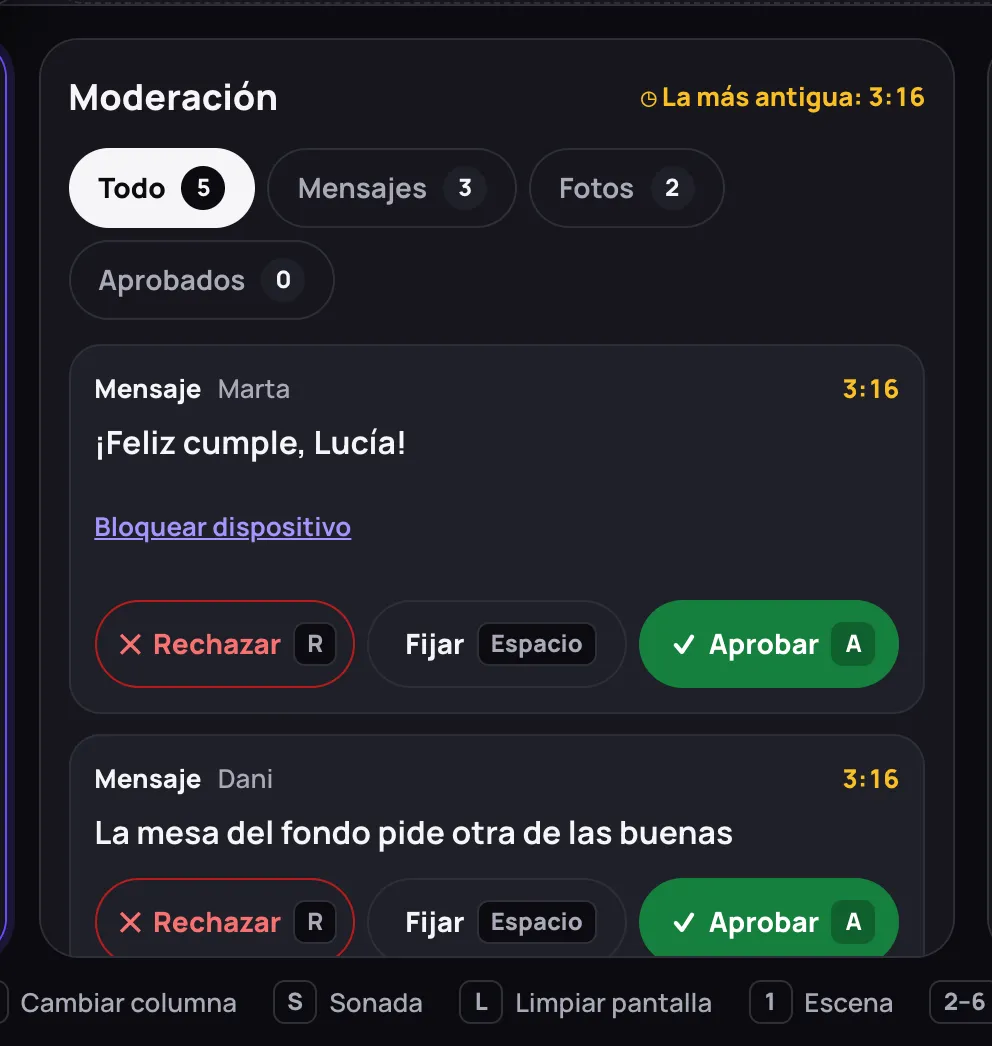
Arriba de la columna hay chips con su contador:
| Chip | Qué muestra |
|---|---|
| Todo (por defecto) | Mensajes, fotos y selfies pendientes en una sola lista, por orden de llegada (el más antiguo, primero). |
| Mensajes | Solo mensajes pendientes. Aparece si el módulo Mensajes está activo. |
| Fotos | Solo fotos pendientes. Aparece si el módulo Fotos está activo. |
| Selfies | Solo selfies de Match Cam. Con la Match Cam abierta y sin selfies, verás «Esperando a que la gente se una a Match Cam». |
| Aprobados | Lo que aprobaste hace poco (hasta 30), con su estado: Aprobado · en cola, En pantalla ahora o Mostrado. Sirve para volver a fijar algo. |
Arriba a la derecha, La más antigua: m:ss te dice cuánto lleva esperando lo que más tarda. Con la columna activa verás la etiqueta A · R activas. En tablet, los chips son un menú desplegable (Todo · 5).
Revisar una tarjeta
Sección titulada «Revisar una tarjeta»Cada tarjeta enseña el tipo (Mensaje, Foto o Selfie), el autor (Anónimo si eligió no dar su nombre), cuántos pts reservados lleva (si pagó con puntos), lo que hace (hace N s o min), el texto y, en fotos y selfies, la imagen.
-
Decide.
- Aprobar (A): el envío pasa a la cola de la TV y sale cuando le toca (un mensaje se ve 8 segundos y una foto 10). Si pagó con puntos, se gastan.
- Rechazar (R): no sale. Si pagó con puntos, se liberan.
- Fijar (Espacio): lo aprueba y lo deja en la TV hasta que lo quites (marcado como «fijado» en la tarjeta del escenario). No existe para los selfies. En Aprobados, Fijar vuelve a ponerlo en pantalla.
Para cambiar de tarjeta usa ↑ y ↓. El orden de los botones es siempre el mismo: Rechazar a la izquierda y Aprobar a la derecha, para que no dependas del color.
-
Mira cómo queda.
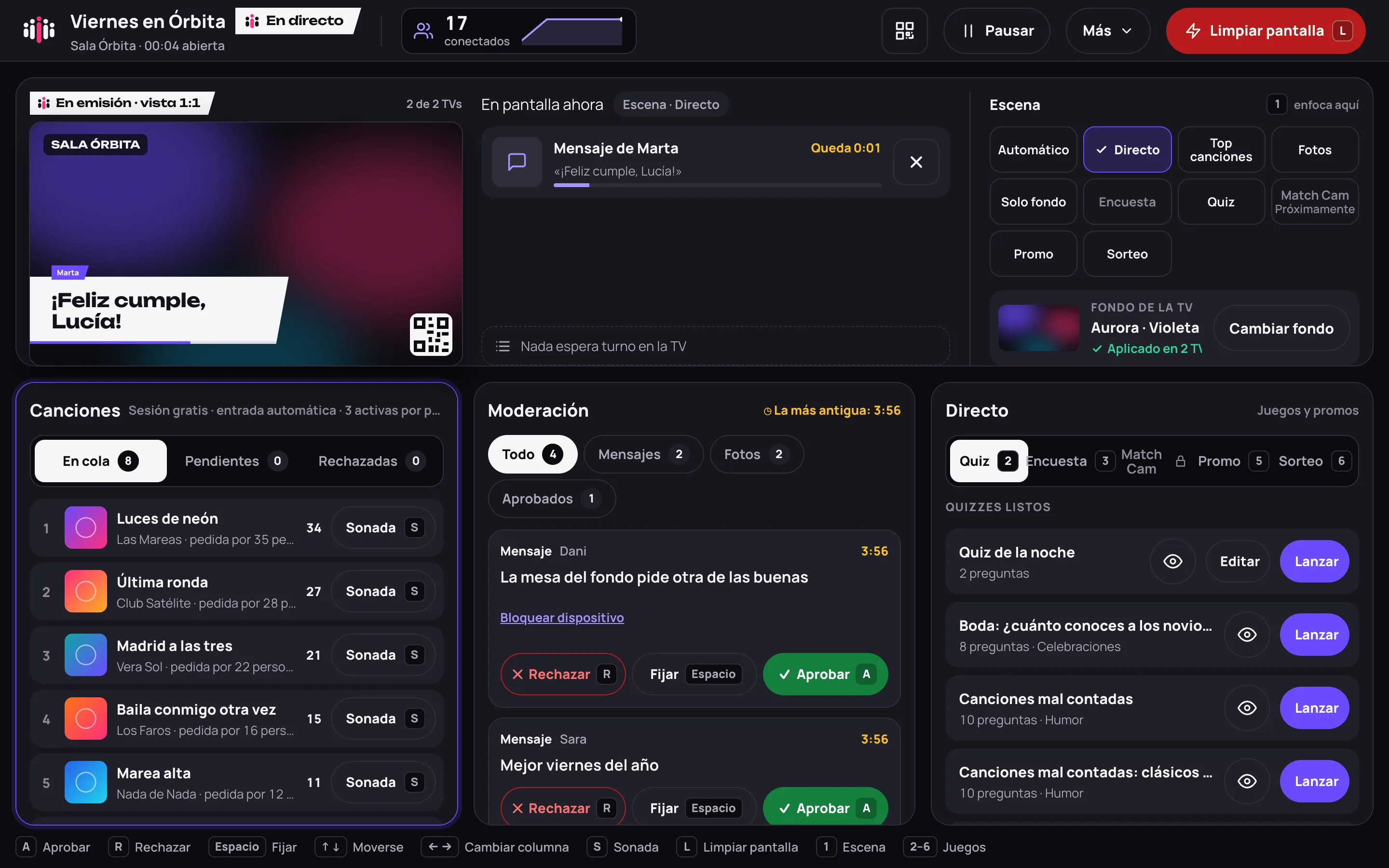
El mensaje aparece en las tarjetas de En pantalla ahora con su tiempo restante. Una foto, igual:
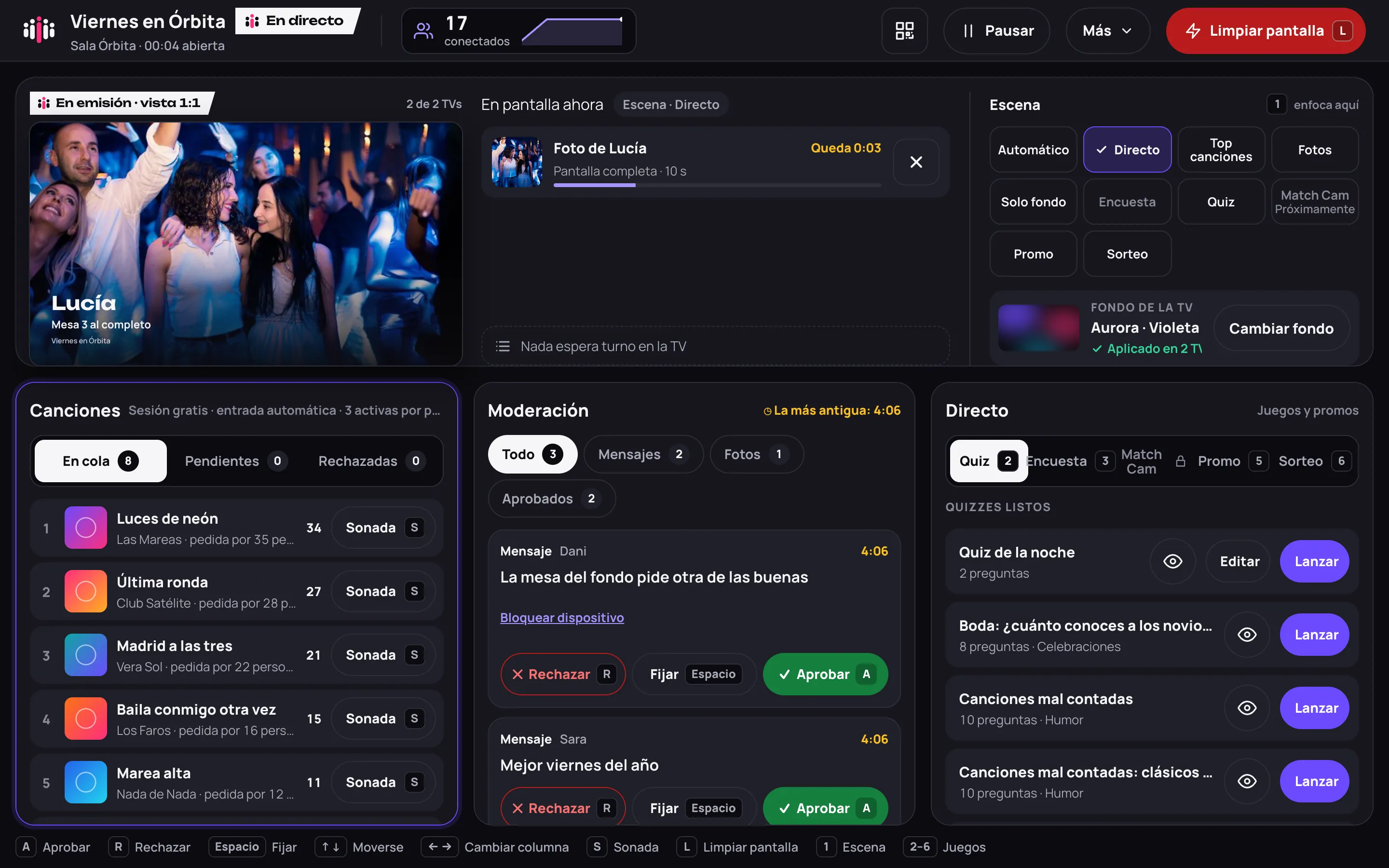
-
Quítalo si ya no quieres que se vea.
La ✕ de Quitar de pantalla en esa tarjeta lo retira. Si prefieres vaciar todo, Limpiar pantalla (L). Detalle en Controlar la TV.
Flags: palabras bloqueadas y teléfonos
Sección titulada «Flags: palabras bloqueadas y teléfonos»Si el filtro detecta algo en un mensaje, la tarjeta lo marca con «Palabra bloqueada detectada», «Teléfono detectado» o «Palabra bloqueada y teléfono detectados», con las palabras entre paréntesis. En manual decides tú; en automático ese mensaje se rechaza solo.
Bloquear un dispositivo
Sección titulada «Bloquear un dispositivo»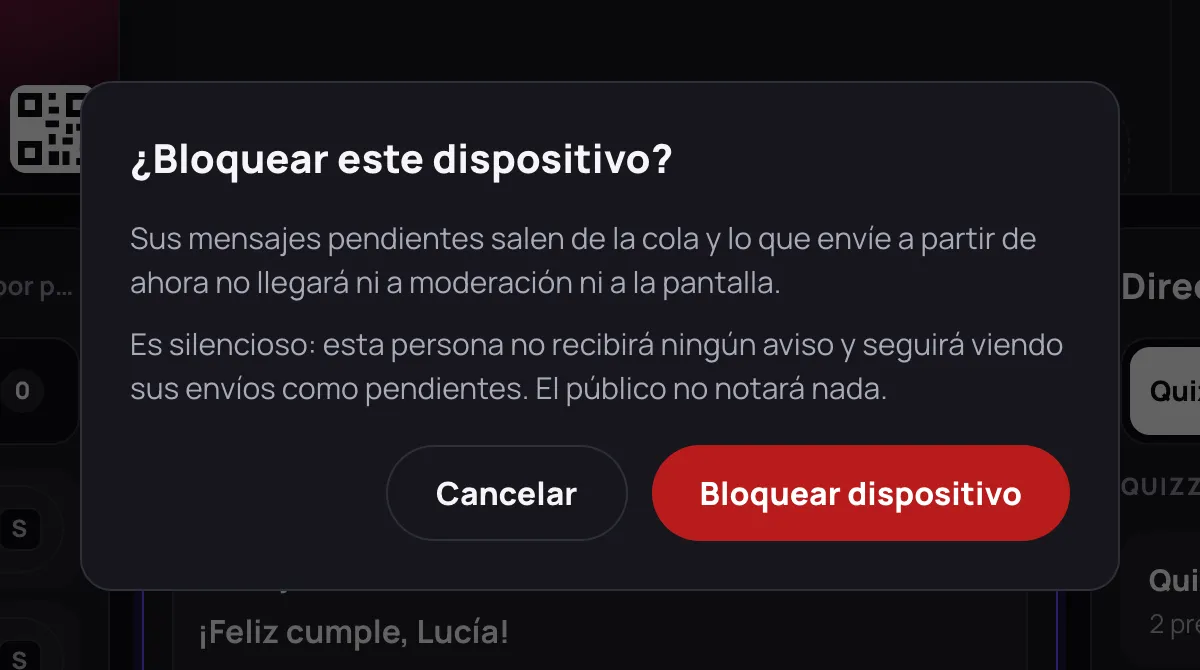
Si alguien abusa, pulsa Bloquear dispositivo en su tarjeta (junto al aviso en una tarjeta marcada, y al pasar el ratón o con el foco en las demás). Te pide confirmación (¿Bloquear este dispositivo?):
- Sus mensajes pendientes salen de tu cola y lo que envíe a partir de ahora no llega ni a moderación ni a la pantalla.
- Es silencioso: esa persona no recibe ningún aviso y sigue viendo sus envíos como pendientes. El público no nota nada. Es lo que se conoce como shadow ban: ningún error para el cliente.
- Afecta a ese dispositivo en esa sesión.
El botón por defecto del aviso es Cancelar: hace falta pulsar Bloquear dispositivo a propósito.
Avisos de lo que no estás mirando
Sección titulada «Avisos de lo que no estás mirando»Si llegan envíos cuando miras otra pestaña, chip o lista, la cabina te avisa sin molestar:
| Aviso | Cuándo |
|---|---|
| NUEVO en la tarjeta | Durante los primeros 15 segundos. |
| Edad en ámbar | A partir de 2 minutos de espera (también en La más antigua). |
| El contador late | Hay envíos nuevos en un chip o pestaña que no ves. Con movimiento reducido, no late. |
| Aviso agrupado | Una ventana de 3 segundos agrupa lo que entra («3 fotos nuevas»), máximo 2 avisos a la vez de 6 segundos cada uno, con Ver mensajes, Ver fotos o Ver selfies. Se pausa mientras tienes el ratón o el foco encima. |
Nada parpadea más de 3 veces por segundo.
Ningún turno se gasta sin verse
Sección titulada «Ningún turno se gasta sin verse»Un mensaje o una foto aprobados no consumen su tiempo mientras la TV no puede enseñarlos:
- Con la sesión en pausa, y mientras el juego tapa la pantalla (quiz, encuesta, sorteo, Match Cam o promo), esperan y empiezan con su turno entero cuando vuelve la TV.
- Los 15 segundos del ranking final del quiz cuentan igual.
- Si fijas un mensaje o una foto, lo que estaba en pantalla con tiempo vuelve al principio de la cola.
- Foto y mensaje pueden compartir pantalla; una foto a pantalla completa tapa el QR 10 segundos.
- Sin ninguna TV conectada, las colas sí siguen avanzando.
Lo que espera lo ves en el escenario: Esperan turno en la TV: 2 mensajes y 1 foto.
Ten en cuenta
Sección titulada «Ten en cuenta»- Sin conexión no se puede moderar: la columna se desactiva y verás «Moderar se activa al recuperar la conexión, para no aprobar algo que ya cambió».
- Dos moderadores a la vez. Si otra persona decide antes, la tarjeta desaparece y ves «Ese mensaje ya no está en la cola» (o «Esa foto…»).
- «Demasiadas acciones seguidas»: espera un momento.
- «No tienes permiso para moderar esta sesión» si tu rol no lo permite.
- En móvil hay una tarjeta grande cada vez: desliza a la derecha para aprobar y a la izquierda para rechazar, o usa los botones fijos Rechazar, Fijar y Aprobar. Ver Usar la cabina en tablet y móvil.
- Las fotos y los mensajes se borran 7 días después de cerrar la sesión.