

Lanzar un quiz en directo
Ce contenu n’est pas encore disponible dans votre langue.
Para quién
Sección titulada «Para quién»Para quien dirige la sesión desde la cabina: propietario o creador. El moderador y la barra no controlan los juegos.
Qué vas a poder hacer
Sección titulada «Qué vas a poder hacer»Lanzar uno de tus quizzes (o una plantilla de Aistia) a la sala, llevar cada pregunta a tu ritmo, enseñar la solución y el ranking en la TV y en los móviles, terminar el quiz y entregar los premios. Puedes salirte a otra escena de la TV y volver al quiz en marcha cuando quieras.
Antes de lanzar necesitas un quiz con al menos una pregunta: mira Preparar un quiz.
Lanzar el quiz
Sección titulada «Lanzar el quiz»-
Abre la cabina de la sesión en directo. En la columna Directo (la tercera) elige la pestaña Quiz, o pulsa la tecla 2. Si vienes de Juegos, el botón Abrir en la cabina de cualquier quiz te lleva directamente aquí.
-
Con nada en marcha ves Quizzes listos: primero los tuyos y después las plantillas de Aistia, con su número de preguntas y su categoría. Para ver las preguntas con sus respuestas antes de lanzar, pulsa el ojo (1) de Previsualizar. Editar (2) abre el editor, y solo está en tus quizzes.
-
Pulsa Lanzar (3). Se muestra Lanzando el quiz… y la TV pasa a la escena Quiz con la primera pregunta. Los móviles del público ven el aviso Quiz en marcha con el botón Jugar.
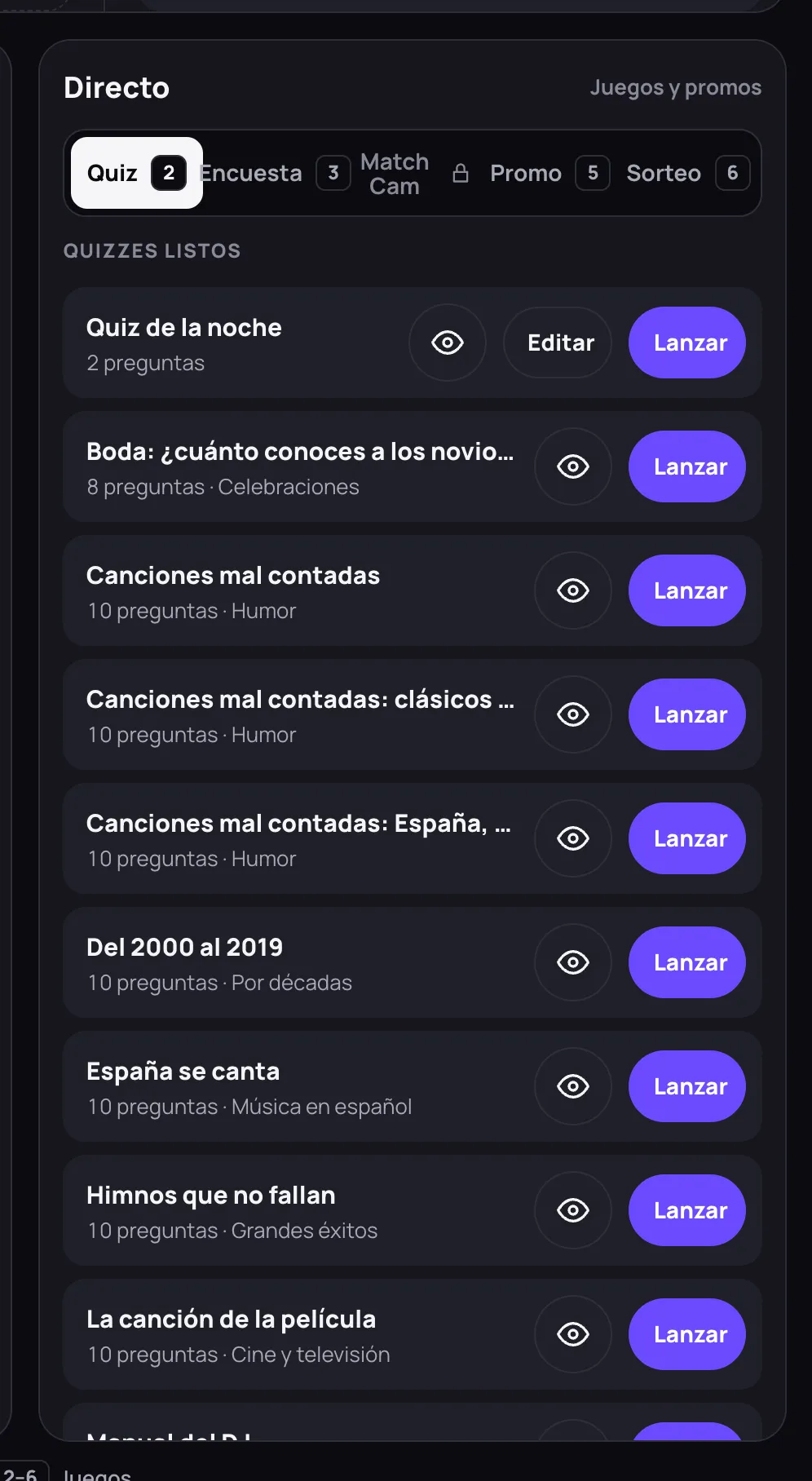
(1) Previsualizar, (2) Editar, (3) Lanzar.
Cuándo no se puede lanzar
Sección titulada «Cuándo no se puede lanzar»Lanzar está desactivado, y la cabina te explica el motivo, en estos casos:
| Situación | Qué dice la cabina |
|---|---|
| La sesión no está en directo (borrador o cerrada). | «La sesión no está en directo. Ábrela desde Sesiones para lanzar un quiz.» |
| La sesión está en pausa. | «La sesión está en pausa. Reanúdala para lanzar un quiz.» |
| El módulo Quiz está desactivado en esta sesión. | «El módulo Quiz está desactivado en esta sesión.» El módulo se elige al crear la sesión o en su borrador. |
| El quiz no tiene preguntas. | El botón Lanzar de ese quiz está desactivado. Añade preguntas en el editor. |
| Ya hay un quiz en marcha. | «Ya hay un quiz en marcha en esta sesión. Termínalo antes de lanzar otro.» Solo corre un quiz a la vez. |
| Sin conexión con la sesión. | Los botones vuelven solos cuando se recupera la conexión. |
Si al abrir la cabina ya había un quiz en marcha (por ejemplo, lo lanzaste desde otro dispositivo), lo ves directamente, sin pasar por la lista.
Llevar cada pregunta
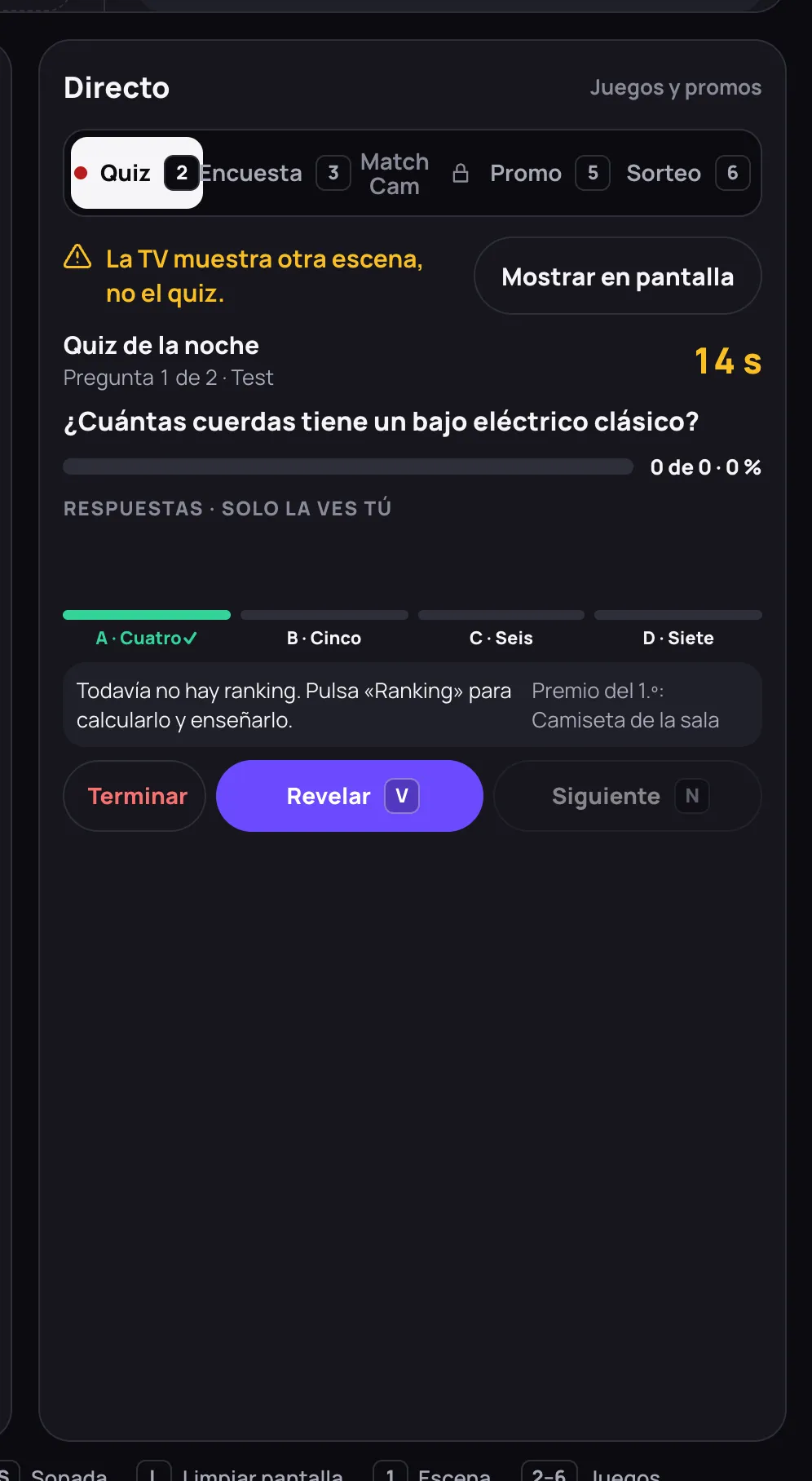
Sección titulada «Llevar cada pregunta»Con el quiz en marcha, la pestaña enseña la pregunta («Pregunta 2 de 8»), su tipo (Test, Texto o Numérica), la cuenta atrás y la participación («12 de 16 han respondido», con una barra). También ves Solución · solo la ves tú y el histograma de Respuestas · solo la ves tú. Nada de eso sale en la TV ni en los móviles hasta que lo decidas.
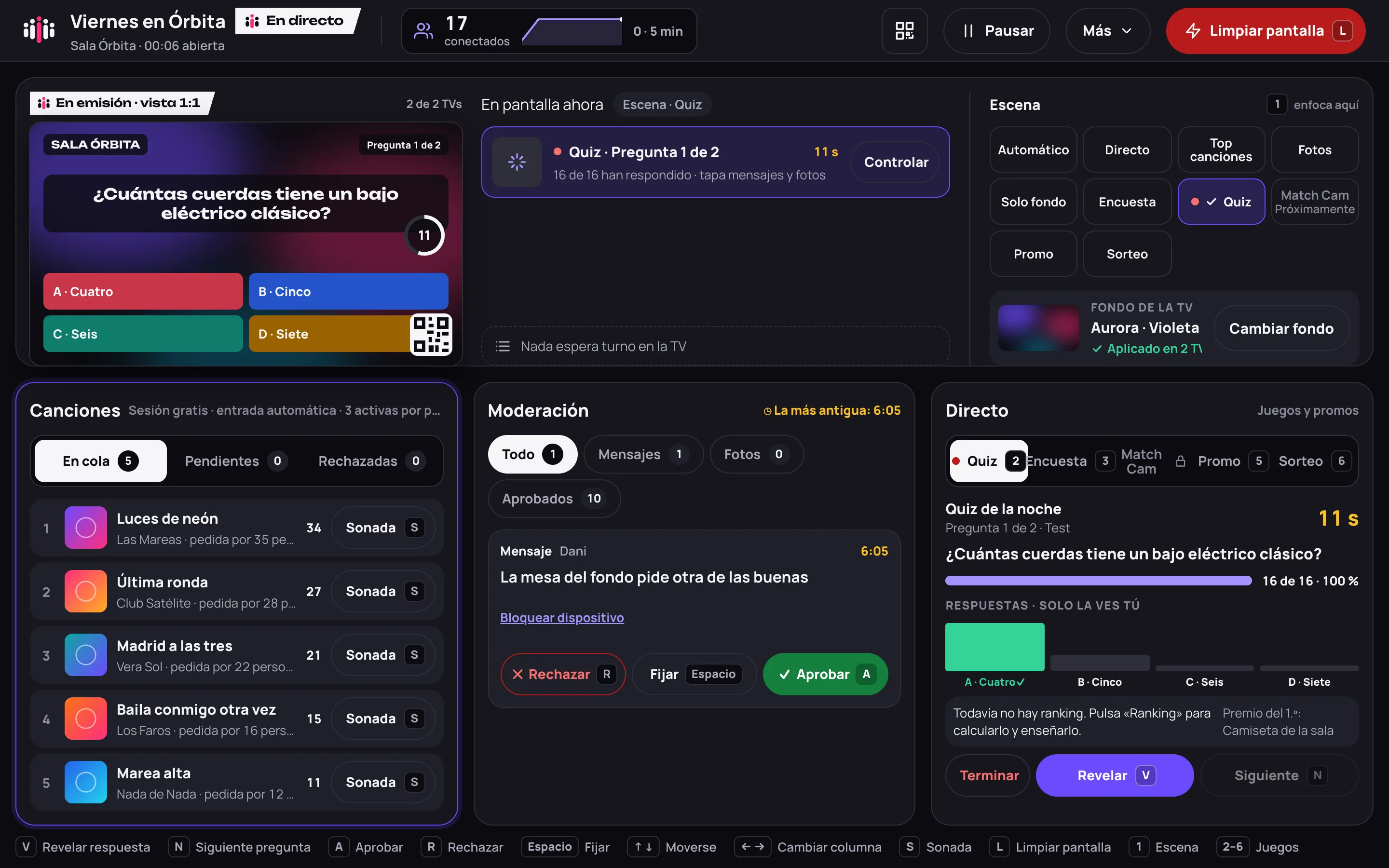
La pregunta pasa por cuatro momentos, y un texto bajo los botones te dice en cuál estás:
| Momento | Qué ocurre | Qué botones puedes usar |
|---|---|---|
| Pregunta abierta | La TV enseña la pregunta y la cuenta atrás, sin la solución. El público responde desde el móvil. | Revelar (cierra la pregunta al instante) y Terminar quiz. |
| Respuestas cerradas | Se acabó el tiempo o pulsaste Revelar. Las respuestas ya no entran. | Revelar, Ranking, Siguiente y Terminar quiz. |
| Respuesta revelada | Móviles y TV enseñan la solución, el porcentaje de aciertos y la respuesta más rápida. En tu cabina ves Resultado de la pregunta. | Ranking, Siguiente y Terminar quiz. |
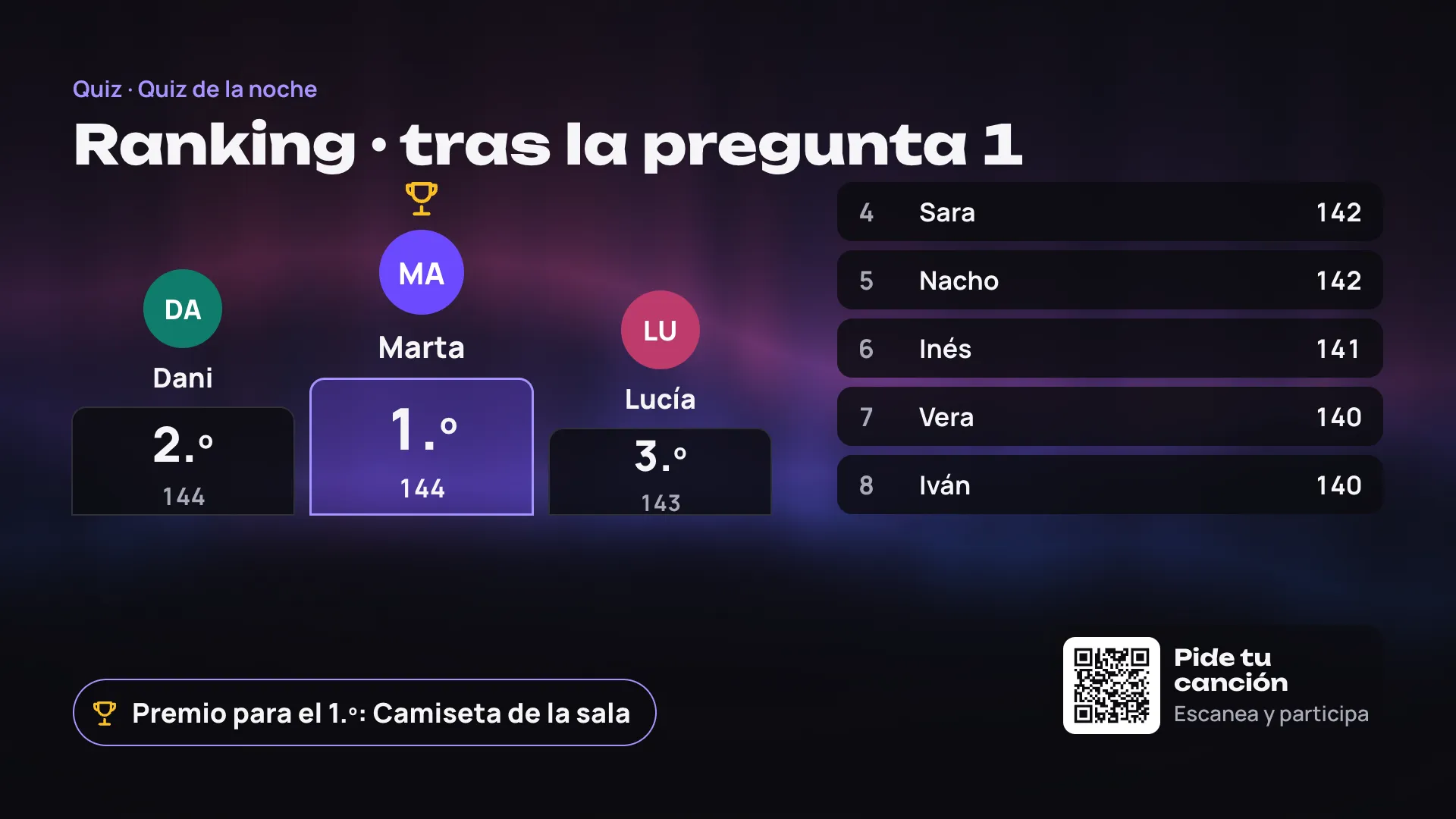
| Ranking en pantalla | La TV enseña el top 10. | Siguiente y Terminar quiz. |
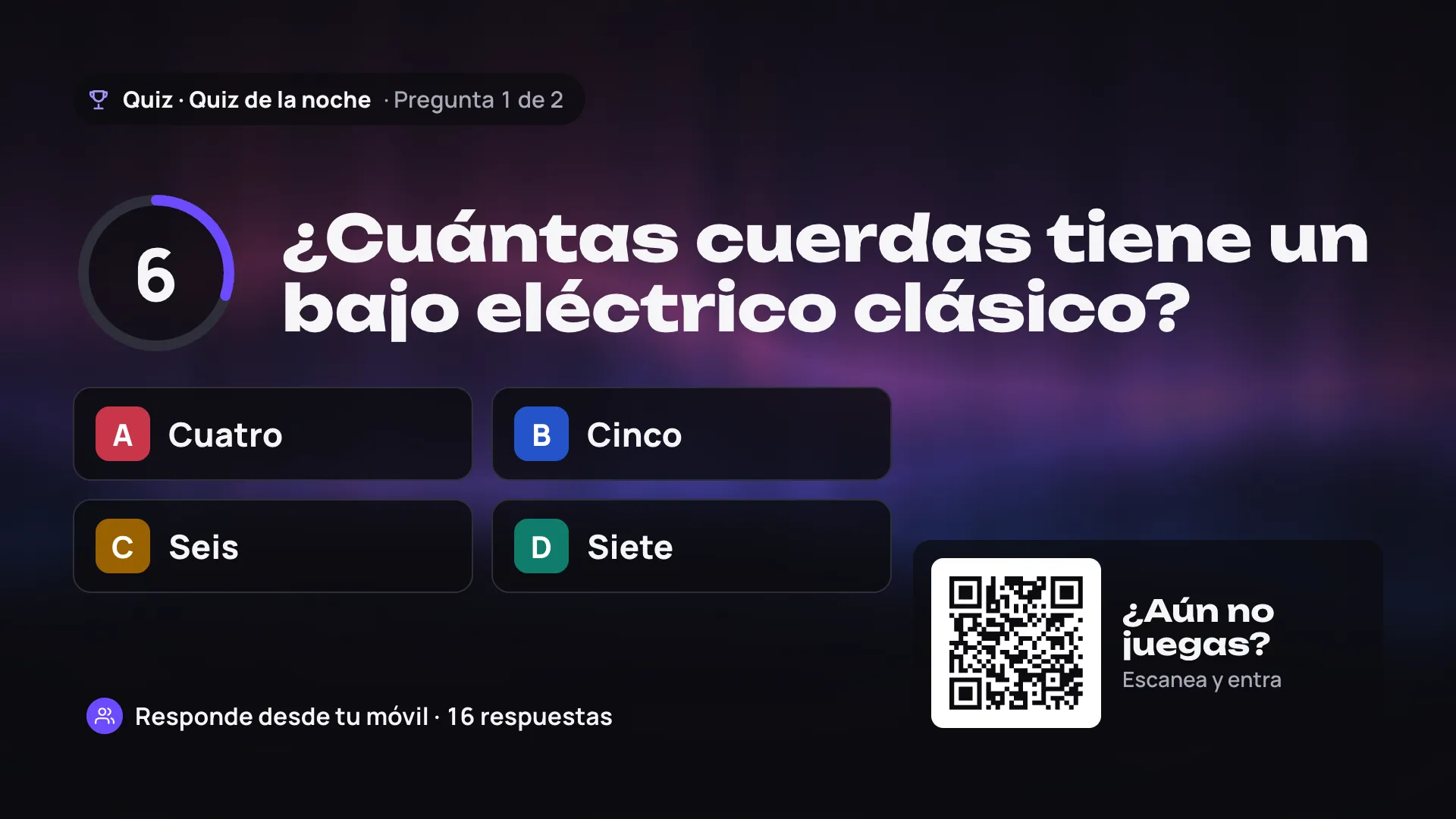
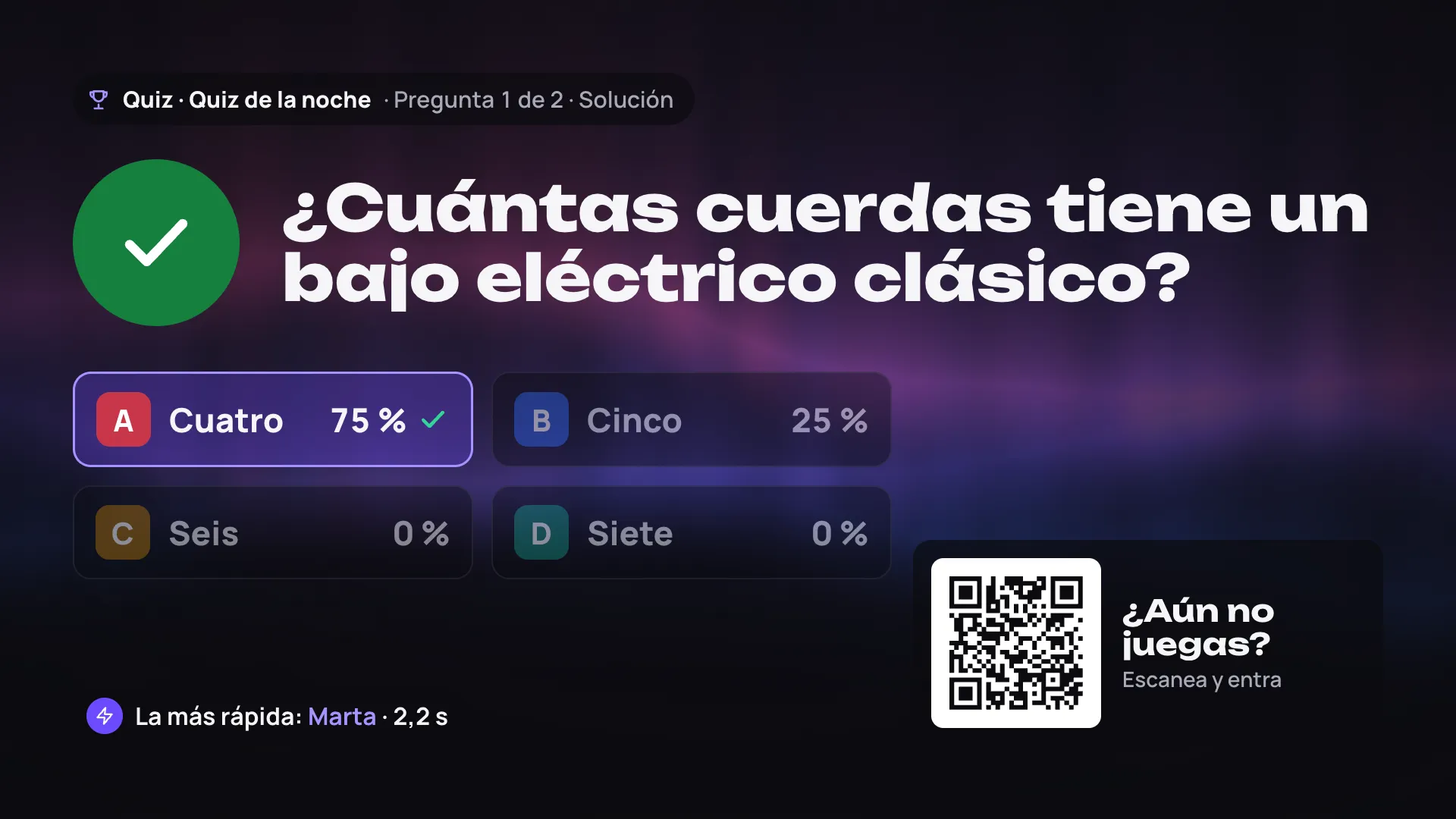
Atajos de teclado, con la pestaña a la vista y sin escribir en un campo: V hace Revelar y N hace Siguiente. Después de cada pregunta nueva, el foco se va al enunciado para que los lectores de pantalla lo anuncien.
Los botones
Sección titulada «Los botones»| Botón | Para qué sirve |
|---|---|
| Revelar | Cierra la pregunta si seguía abierta y enseña la solución en móviles y TV. |
| Ranking | Calcula el ranking y lo enseña en la TV y en los móviles. Puedes pulsarlo con o sin revelar antes. |
| Siguiente | Pasa a la pregunta siguiente. En la última pregunta no está: aparece el texto «Es la última pregunta: muestra el ranking final y termina el quiz». |
| Terminar quiz | Cierra el quiz. Pide confirmación, porque no se puede reanudar. |
Ranking y alias ocultos
Sección titulada «Ranking y alias ocultos»Tras Ranking ves Ranking provisional («Tras la pregunta 3 · 16 jugadores») con los puntos de cada persona. Cada fila tiene Ocultar: cambia su alias por «Jugador N» en la TV y en los móviles, y Mostrar lo devuelve. Úsalo si un alias no debe verse en pantalla.
Si alguien llega tarde, se acaba el tiempo o hay pausa
Sección titulada «Si alguien llega tarde, se acaba el tiempo o hay pausa»- Llegar a mitad. Quien entra con el quiz en marcha juega desde la pregunta siguiente. Su móvil le avisa: «Te unes al quiz en la pregunta N. Las anteriores no cuentan.»
- Tiempo agotado. Una pregunta sin responder a tiempo vale 0 puntos.
- Pausa. Si pausas la sesión, la cuenta atrás se congela («Sesión en pausa… congelada con N s») y los controles se bloquean, salvo Terminar quiz. Los móviles ven «Cuenta atrás en pausa». Al reanudar la sesión, sigue donde estaba.
- Sin conexión. La cabina deja los botones inactivos con «Sin conexión con la sesión» y los recupera al volver.
Terminar el quiz y entregar los premios
Sección titulada «Terminar el quiz y entregar los premios»-
Cuando termine la última pregunta, pulsa Ranking para el ranking final y después Terminar quiz (en la cabina de escritorio el botón se llama Terminar). Aparece ¿Terminar el quiz? con el aviso: se enviará el ranking final a móviles y TV y no se podrá reanudar. Confirma con Terminar quiz, o Cancelar para seguir.
-
Verás Quiz terminado y Ranking final. Ver quizzes listos vuelve a la lista, y Volver a Juegos te lleva a la biblioteca. Si la TV seguía en la escena Quiz, vuelve a Automático.
Los premios
Sección titulada «Los premios»Los premios se definen en el editor de cada quiz, para el 1.º, 2.º y 3.º puesto (mira Preparar un quiz). Se copian al lanzar el quiz: si cambias los premios del quiz después, esta ronda mantiene los que tenía. En la cabina ves Premio del 1.º junto al ranking, con el patrocinador si lo hay, y la TV también lo enseña.
Al pulsar Terminar quiz, cada premio se entrega según su tipo:
| Tipo de premio | Qué recibe la persona ganadora |
|---|---|
| Físico | Un código de canje, del estilo ORB-7K3Q, en su móvil: en Mis premios y con un aviso al acabar. Lo enseña en la barra y el personal lo valida. El código vale hasta que cierres la sesión. Mira Modo barra. |
| Puntos | Los puntos se suman solos a su saldo y recibe un aviso («+50 puntos añadidos a tu saldo»). No hay código. Solo funciona si los puntos están activados en tu organización: si no lo están, ese premio no se entrega ni se anuncia. |
Ten en cuenta cómo se reparten:
- Gana cada puesto la persona que lo ocupa en el ranking final, siempre que no esté bloqueada y tenga más de 0 puntos. Si hay menos jugadores que premios, los puestos sobrantes quedan sin premio.
- Los empates los resuelve el tiempo acumulado: gana quien respondió más rápido.
- Pulsar Terminar quiz dos veces no entrega dos veces el mismo premio.
Volver a un juego en marcha
Sección titulada «Volver a un juego en marcha»El quiz sigue corriendo aunque cambies la TV a otra escena (por ejemplo, para enseñar una foto), la dejes limpia con Limpiar pantalla, o te vayas a la columna Canciones o Moderación. Lo notas por el punto rojo de la pestaña (Quiz, en directo) y por Directo: quiz en marcha en la cabecera.
Cuando la TV no enseña el quiz, la pestaña lo avisa en naranja: «La TV muestra otra escena, no el quiz» o «Pantalla limpia: la TV no muestra el quiz hasta que vuelvas a mostrarlo». El botón Mostrar en pantalla (1) devuelve la TV a la escena Quiz, con la pregunta en el momento en que está.
Si te fuiste a otra pantalla de la consola, vuelve a la cabina con Ir a la cabina, en el aviso que Juegos muestra mientras hay una sesión en marcha.
Opciones y atajos
Sección titulada «Opciones y atajos»| Opción | Valor o efecto |
|---|---|
| Pestaña Quiz | Tecla 2 en la cabina. La tecla 1 enfoca la rejilla de Escena. |
| Revelar | Tecla V. |
| Siguiente | Tecla N. |
| Ocultar / Mostrar alias | Por jugador, en el ranking. Cambia el alias por «Jugador N» en TV y móviles. |
| Mostrar en pantalla | Devuelve la TV a la escena Quiz. |
| Previsualizar | Enseña las preguntas con sus respuestas, con Lanzar dentro. |
Ten en cuenta
Sección titulada «Ten en cuenta»- Un quiz a la vez por sesión, y solo con la sesión En directo.
- El tiempo por pregunta y los puntos los fijas en el editor del quiz, no al lanzarlo.
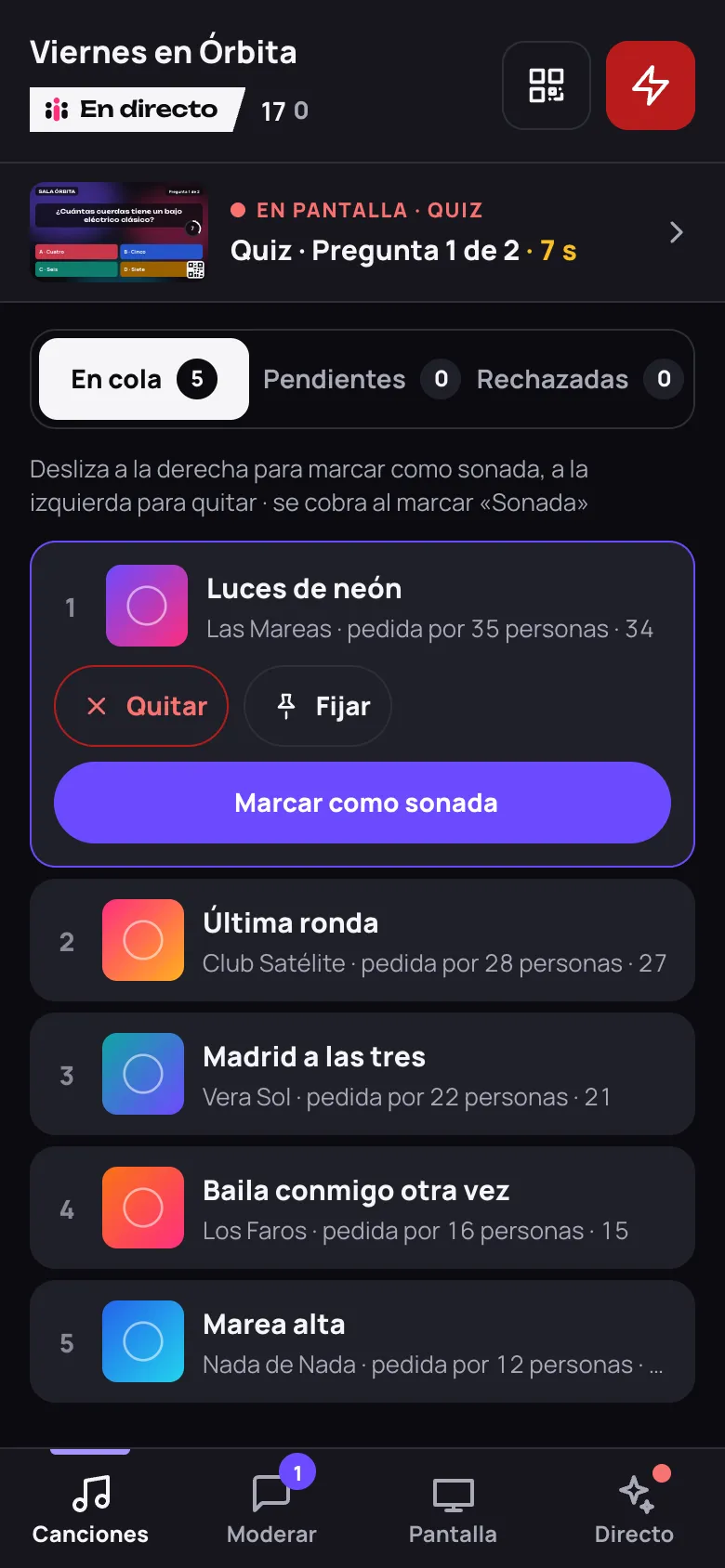
- Móvil y tablet. En pantallas pequeñas, el histograma se sustituye por Respuesta más dada, solo para ti, y los botones se apilan. Las canciones y la moderación siguen en sus pestañas mientras el quiz corre.
Si algo falla
Sección titulada «Si algo falla»| Mensaje | Qué hacer |
|---|---|
| «Ese paso no está disponible en este momento de la pregunta.» | Espera a que cambie la fase (por ejemplo, Siguiente no está con la pregunta abierta). |
| «Este quiz ya no está en marcha.» | Terminó o se canceló desde otro sitio. Pulsa Ver quizzes listos. |
| «No encontramos este quiz. Puede que se haya eliminado.» | Elige otro quiz de la lista. |
| «Sin respuesta del servidor. Comprueba la conexión y vuelve a probar.» | Pulsa Reintentar cuando vuelva la conexión. |
| «Demasiadas acciones seguidas. Espera un momento.» | Espera unos segundos y repite. |
| «No tienes permiso para controlar el quiz.» | Solo el propietario y el creador controlan los juegos. |