

Historial y ficha de la sesión
Ce contenu n’est pas encore disponible dans votre langue.
Para quién
Sección titulada «Para quién»Para el propietario y el creador. El moderador y la barra no ven el historial.
Qué vas a poder hacer
Sección titulada «Qué vas a poder hacer»Volver a cualquier sesión cerrada para ver cómo fue: cuánta gente vino, qué sonó, cuánto se cobró, qué pasó con los puntos y con las fotos. Desde ahí puedes descargar los informes en CSV.
La lista del Historial
Sección titulada «La lista del Historial»-
En el menú lateral, abre Historial. Ves Sesiones pasadas: tus noches cerradas, la más reciente primero.
-
Cada fila enseña el nombre de la sesión (con el perfil de marca, «Viernes en Órbita · Sala Órbita»), su fecha y la etiqueta gratis si era gratuita, y tres cifras: Público (participantes), Peticiones e Ingresos. En Ingresos se incluyen los puntos vendidos.
-
Pulsa una fila (1) para abrir la ficha de esa sesión. También puedes llegar desde Sesiones, con Ver resumen en una sesión cerrada.
-
Exportar todo (CSV) (2) descarga un archivo con una fila por sesión. Solo aparece si hay al menos una sesión cerrada.
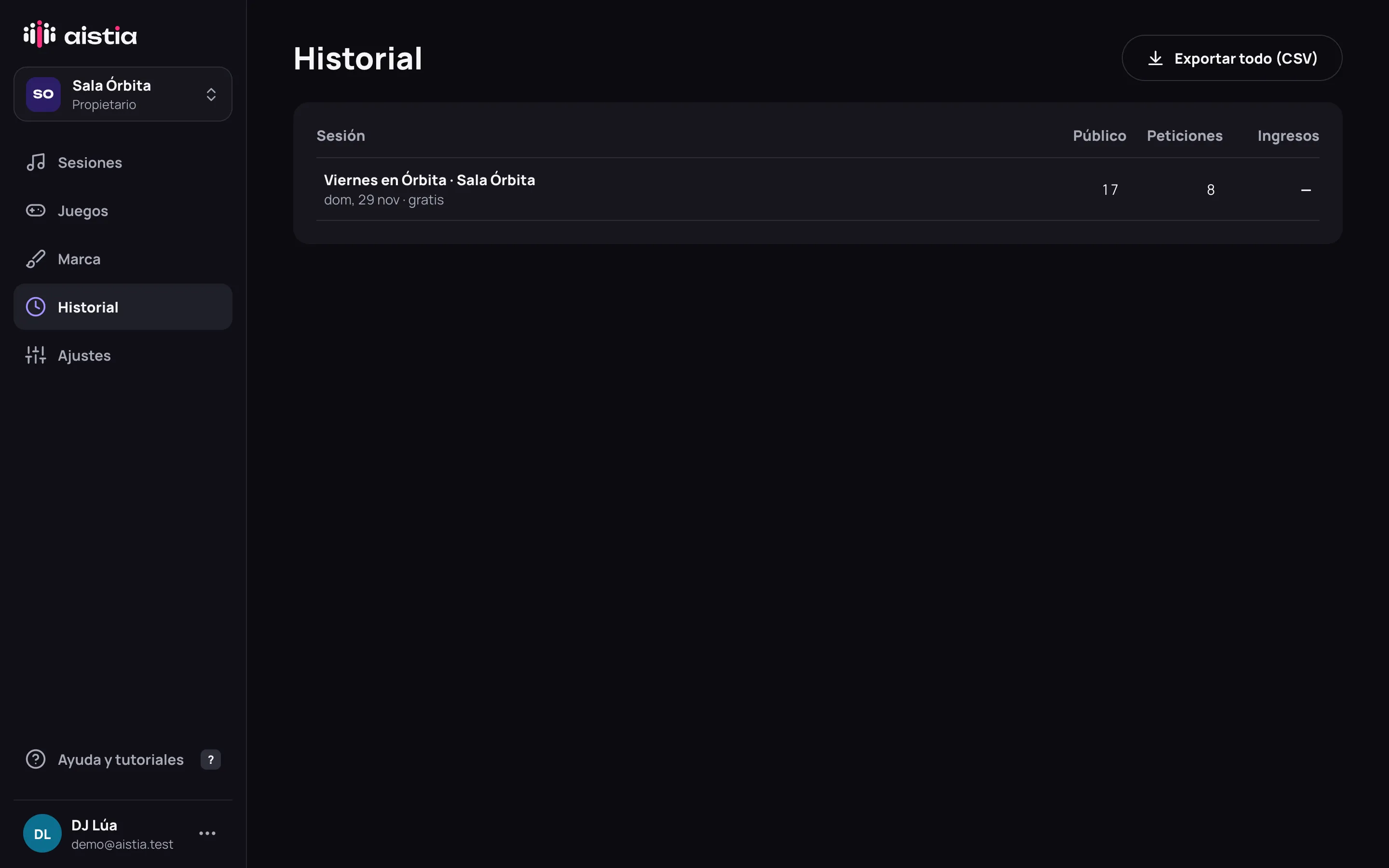
(1) Una sesión, (2) Exportar todo (CSV).
Si la lista tiene más de una página, abajo tienes Anterior, Siguiente y «Página 1 de 3». Si aún no has cerrado ninguna sesión, ves «Aún no hay sesiones cerradas. Aquí verás tus noches cuando terminen.»
El CSV de todo el historial trae, por sesión: nombre, fecha, inicio, cierre, si era gratis, participantes, peticiones, pagadas, reproducidas, ingresos, puntos gastados y su valor, mensajes en pantalla, fotos aprobadas y los escaneos del QR por origen. Si los mensajes o las fotos ya se borraron, esas dos celdas salen vacías. No lleva datos personales.
La ficha de la sesión
Sección titulada «La ficha de la sesión»Arriba, Volver al historial, la etiqueta Sesión cerrada, la fecha de cierre y el nombre de la sesión. A la derecha, Descargar informe CSV. Debajo, cuatro pestañas: Resumen, Puntos, Movimientos y Fotos. Puedes moverte entre ellas con las flechas del teclado (← →), y Inicio y Fin saltan a la primera y a la última. Cada pestaña tiene su propia dirección, con ?tab=puntos, ?tab=movimientos o ?tab=fotos, para poder enlazarla.
Una sesión que aún está en directo o en pausa no tiene ficha: al abrirla, la consola te lleva al cierre. Mira Pausar y cerrar la sesión.
Resumen
Sección titulada «Resumen»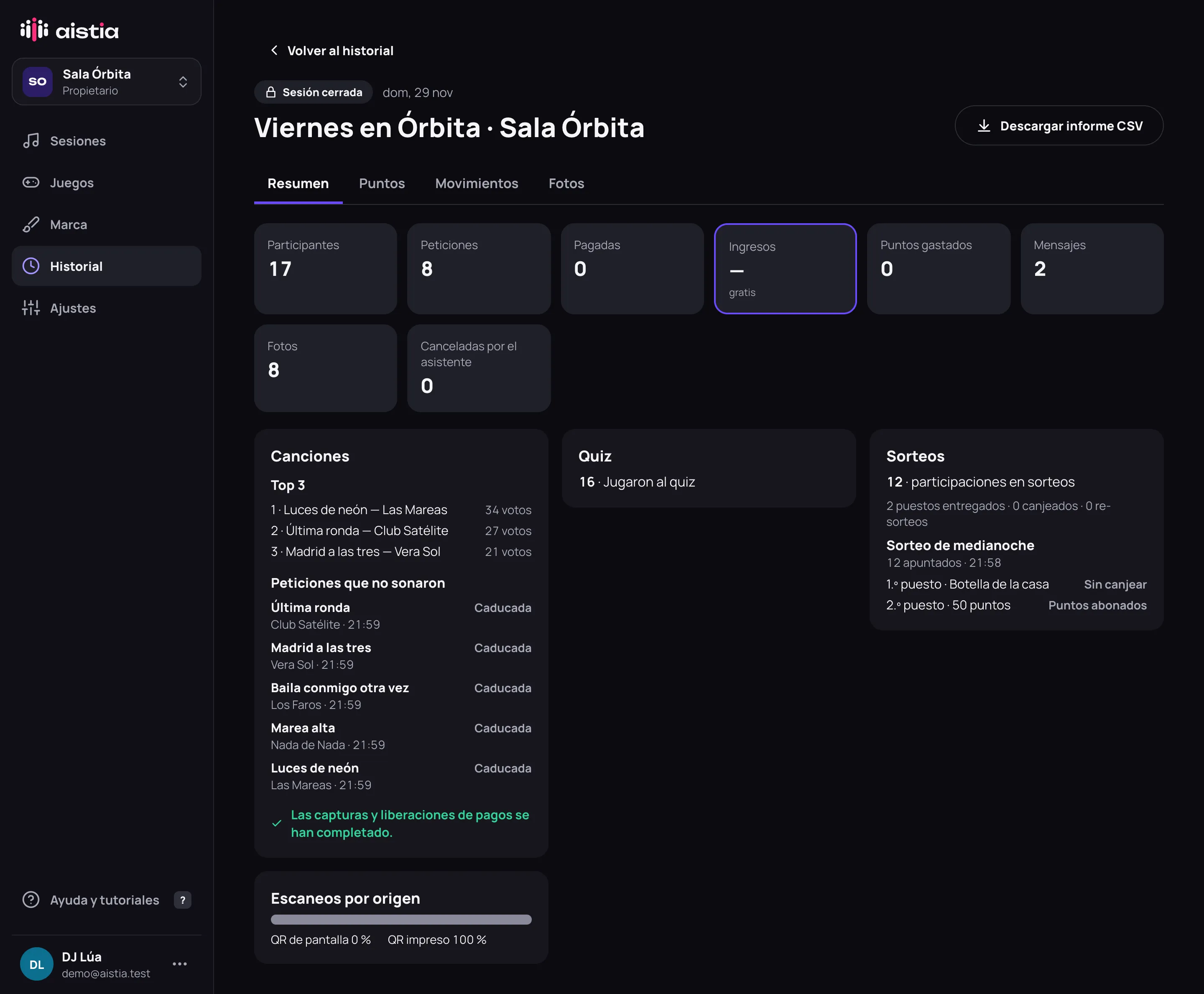
Las cifras principales:
| Cifra | Qué cuenta |
|---|---|
| Participantes | Personas que entraron en la sesión. |
| Peticiones | Canciones pedidas. |
| Pagadas | Peticiones con pago (puntos o tarjeta). |
| Ingresos | Lo cobrado, incluidos los puntos vendidos. En una sesión gratis pone gratis. |
| Puntos gastados | Puntos usados en canciones, mensajes y fotos, con su valor en euros. |
| Mensajes | Mensajes que salieron en pantalla. |
| Fotos | Fotos aprobadas. |
| Canceladas por el asistente | Peticiones que el público canceló. |
Debajo, una tarjeta por cada actividad:
- Canciones: el Top 3 de lo que sonó, con sus votos («Ninguna canción sonó esa noche» si no hubo), y las Peticiones que no sonaron, cada una con su motivo: Cancelada por el asistente, Rechazada por el DJ o Caducada. Al final, una línea dice si los pagos ya se han liquidado: «Las capturas y liberaciones de pagos se han completado» o «Liberando retenciones de pago… Puede tardar unos minutos».
- Quiz: cuántas personas jugaron. Solo si hubo quiz.
- Sorteos: por cada sorteo, los apuntados y la hora, los puestos Desierto, Puntos abonados, Canjeado o Sin canjear, y los re-sorteos. Los sorteos cancelados dicen Cancelado sin sortear. Arriba, el total («4 puestos entregados · 3 canjeados · 2 re-sorteos»).
- Escaneos por origen: el porcentaje de entradas por el QR de pantalla y por el QR impreso. Sin escaneos, «Sin escaneos registrados».
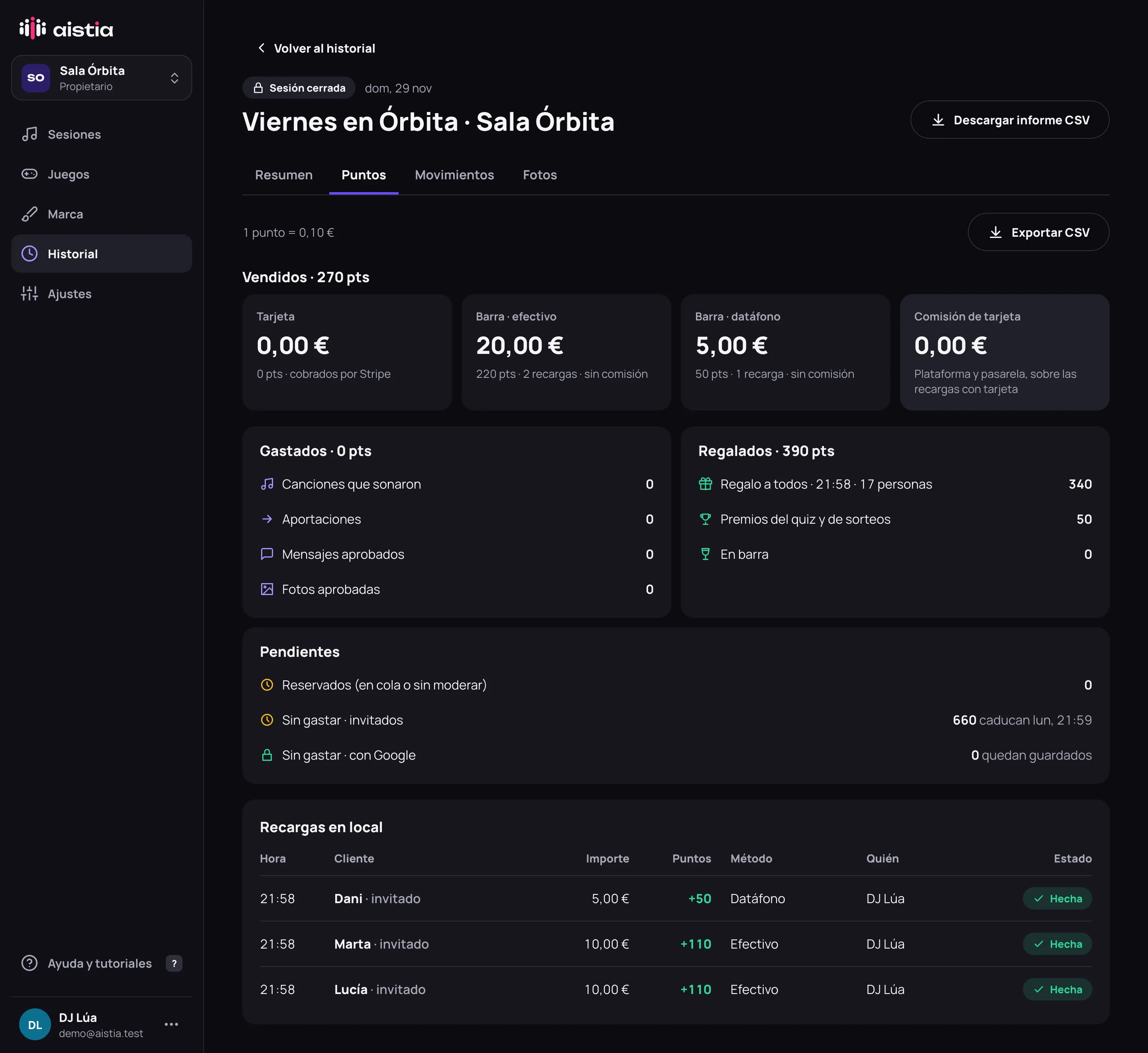
Es la caja de puntos de esa noche, con el valor del punto («1 punto = 0,10 €»), lo vendido por método, lo gastado, lo regalado y lo pendiente. Exportar CSV baja el detalle. Si en esa sesión no se usaron puntos, la pestaña dice «En esta sesión no se usaron puntos, así que no hay caja ni movimientos».
Movimientos
Sección titulada «Movimientos»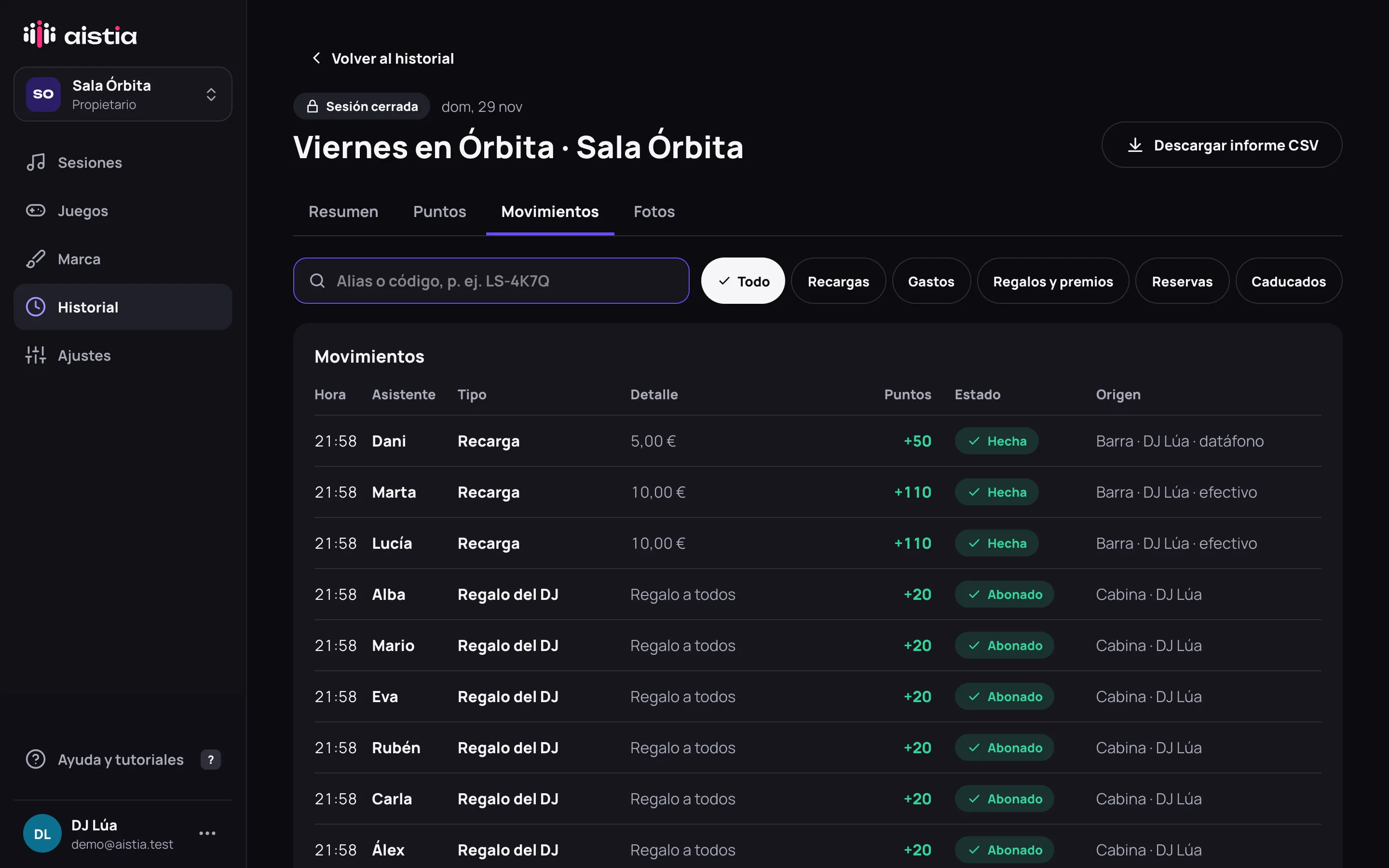
Cada movimiento de puntos de la noche, con buscador y filtros por tipo. Funciona igual que en la caja en directo: mira Caja de puntos.
Las fotos aprobadas de la noche, con Preparar ZIP y Descartar fotos. Se guardan 7 días después del cierre; pasado ese plazo la pestaña dice «Las fotos de esta sesión ya se borraron del servidor (7 días)». Todo el detalle está en Pausar y cerrar la sesión.
Los CSV
Sección titulada «Los CSV»| Archivo | Dónde | Qué trae |
|---|---|---|
| Exportar todo (CSV) | Lista del Historial | Una fila por sesión, con las cifras de arriba. |
| Descargar informe CSV | Cabecera de la ficha | Las cifras de esa sesión como filas «Concepto; Valor»: participantes, peticiones, ingresos, puntos vendidos por método, puntos gastados por tipo, escaneos del QR, el top de canciones por votos y los sorteos (premios y recuento, nunca quién ganó ni un código). |
| Exportar CSV | Pestañas Puntos y Movimientos | Los movimientos de puntos de la sesión, con el método y quién hizo cada recarga. En Movimientos respeta el filtro y la búsqueda. |
Si un archivo no se puede descargar, ves «No se ha podido descargar el CSV. Inténtalo de nuevo.»
Ten en cuenta
Sección titulada «Ten en cuenta»- Es solo lectura. No puedes editar una sesión cerrada.
- Los mensajes y las fotos se borran a los 7 días. Las cifras de la ficha se quedan, pero Mensajes y Fotos pueden salir como «—».
- Datos personales en los CSV. El informe de la sesión y el del historial son solo cifras. El CSV de puntos sí incluye a los asistentes (columna Asistente, con su alias) y quién hizo cada recarga, porque es el detalle para cuadrar la caja: guárdalo con cuidado.