

Controlar la TV
Ce contenu n’est pas encore disponible dans votre langue.
Para quién
Sección titulada «Para quién»Para quien lleva la cabina. La mayoría de acciones son de propietario y creadores; el resto ve el estado de la TV, pero no cambia el fondo.
Qué vas a poder hacer
Sección titulada «Qué vas a poder hacer»Decidir qué enseña la TV en cada momento: cambiar de escena, retirar un mensaje o una foto, vaciar la pantalla de golpe, cambiar el fondo sin cortar nada y gestionar las promos.
Qué estás viendo: «En pantalla ahora»
Sección titulada «Qué estás viendo: «En pantalla ahora»»El escenario de la cabina tiene una vista 1:1 de la TV (lo que se ve ahora mismo, dibujado desde el estado de la escena) y, junto a ella, una tarjeta por cada cosa que hay encima del fondo. Con N de N TVs ves cuántas pantallas están conectadas: todas muestran lo mismo.
| Tarjeta | Qué dice | Qué puedes hacer |
|---|---|---|
| Foto | «Foto de Marta» con el tiempo restante (Queda 0:06). | ✕ Quitar de pantalla. |
| Mensaje | «Mensaje de Dani» con su texto y el tiempo. Un mensaje fijado dice Hasta que lo quites. | ✕ Quitar de pantalla. |
| Juego en marcha | Quiz, encuesta, Match Cam, promo o sorteo con su estado y su cuenta atrás. | Controlar: abre su pestaña en Directo. |
| Pantalla limpia | Solo fondo, logo y QR. Elige una escena o pulsa L para volver. | Volver a mostrar (L). |
| Nada superpuesto | Solo fondo, feed, «Más pedida ahora» y QR. | — |
Debajo, Esperan turno en la TV te dice cuántos mensajes y fotos aprobados esperan (Al acabar vuelven… si hay un juego en pantalla, que los tapa) o Nada espera turno en la TV.
Estos son los tiempos: un mensaje se ve 8 segundos y una foto 10, salvo que los fijes, que se quedan hasta que los quites.
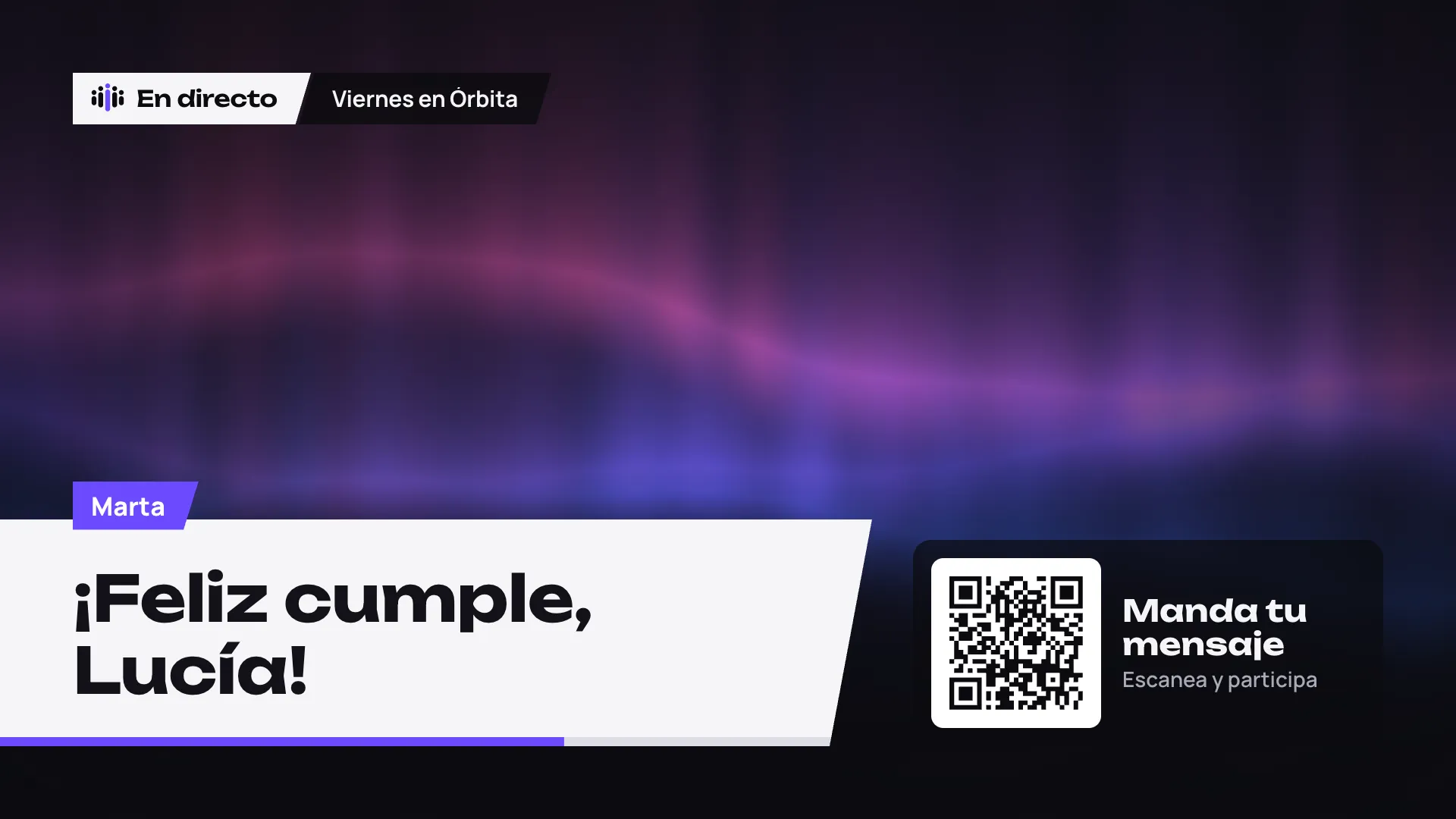
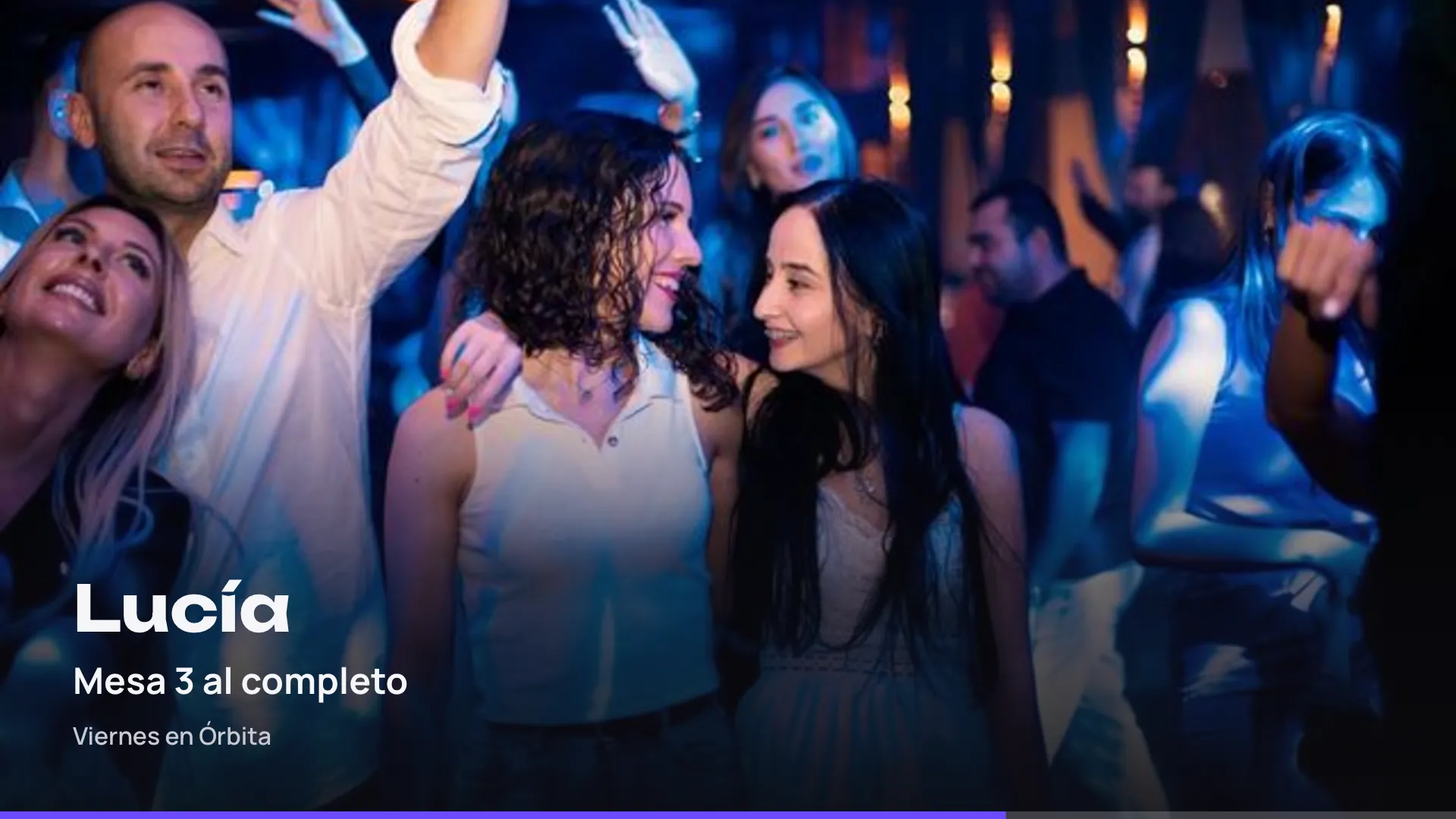
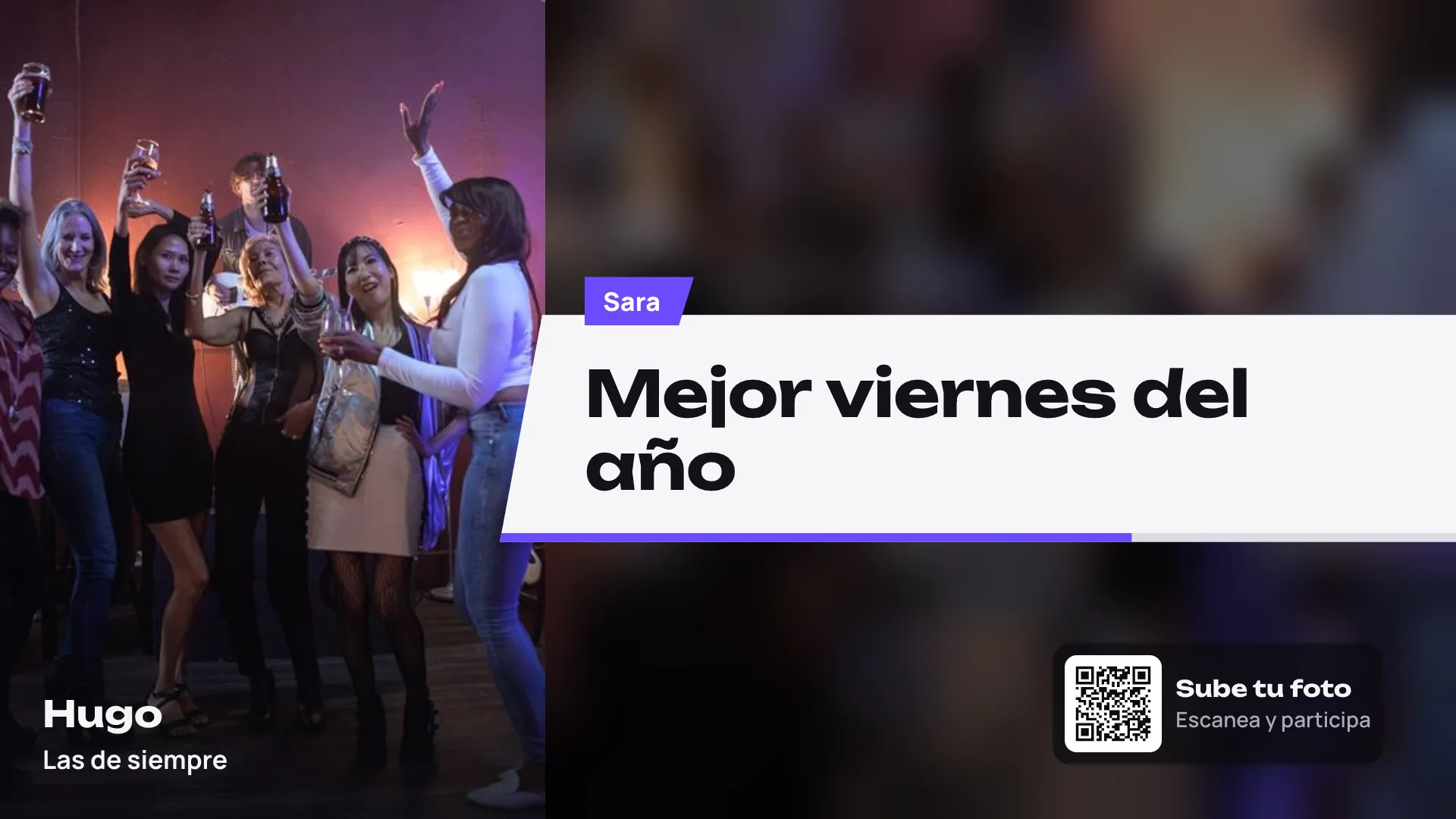
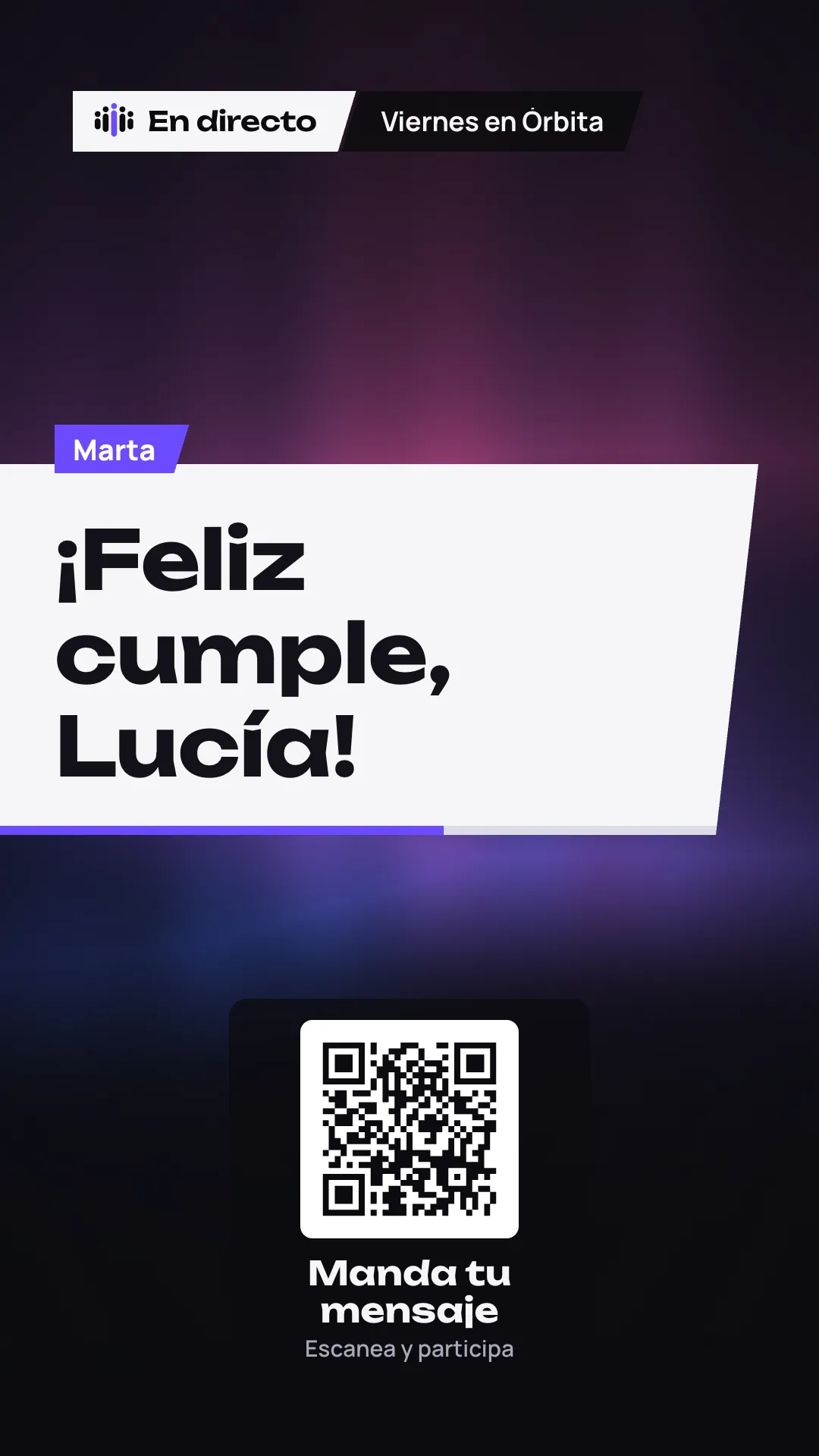
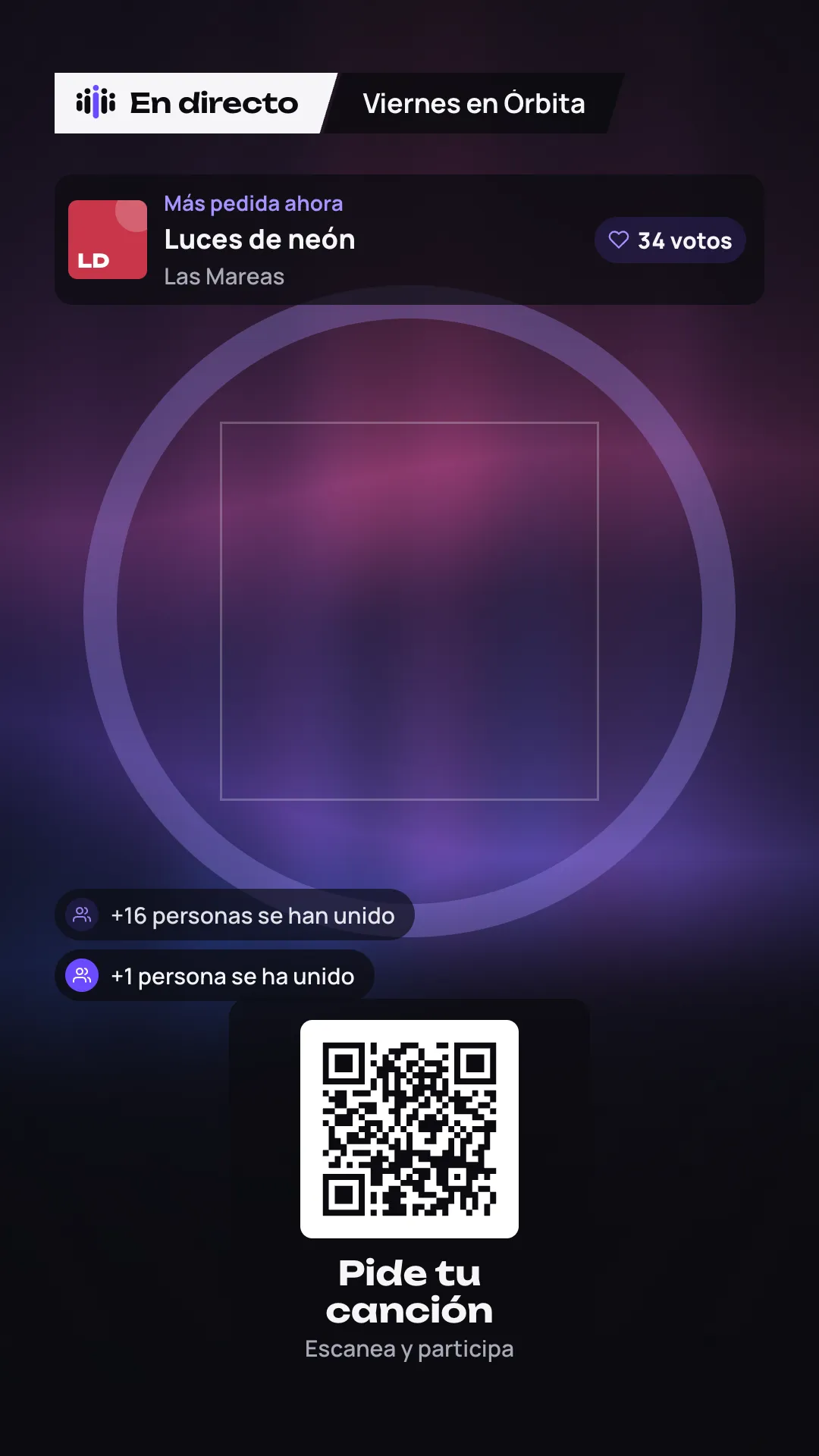
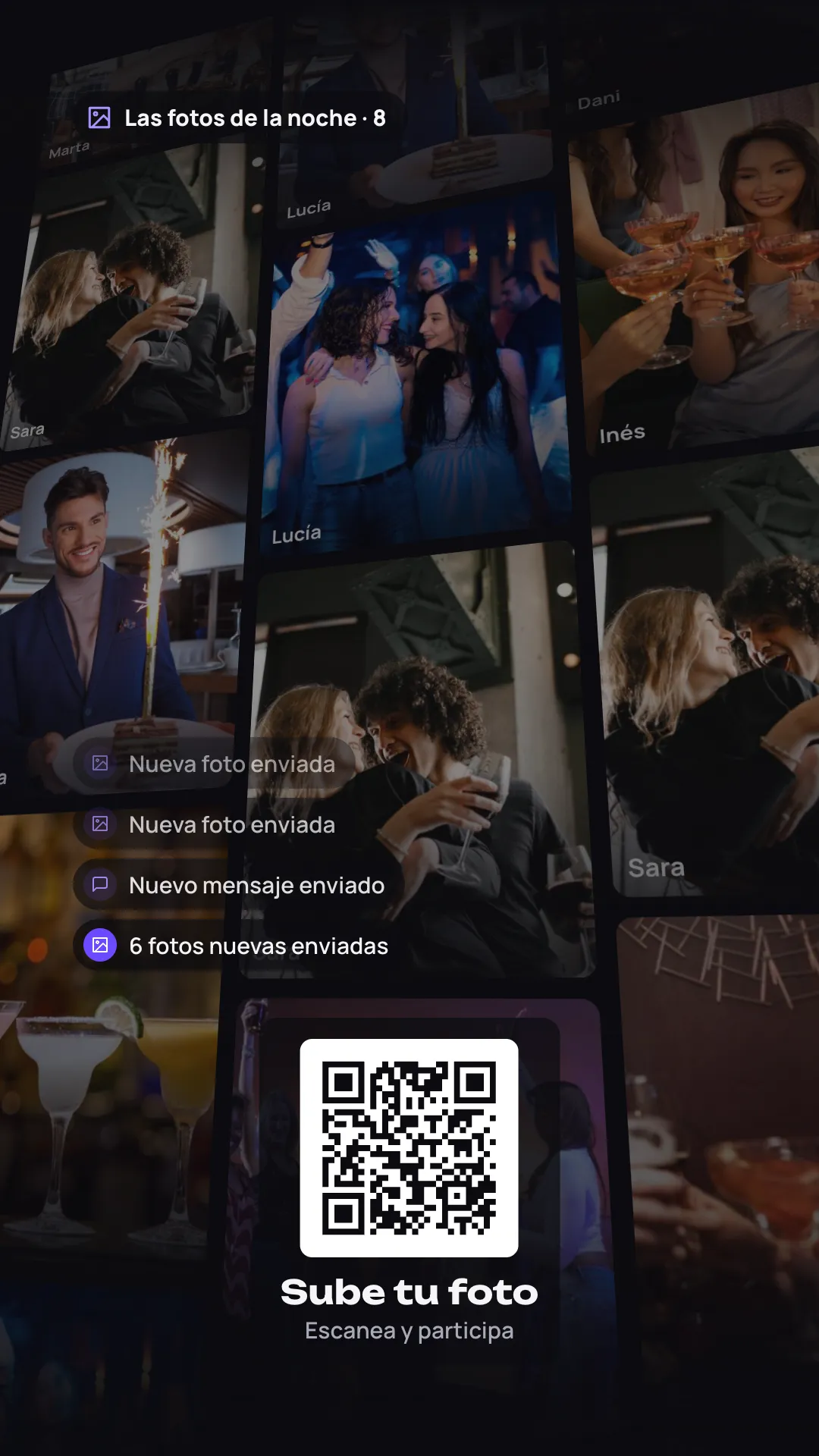
Una foto ocupa la pantalla entera y tapa el QR 10 segundos. Un mensaje puede compartir pantalla con ella. En formato vertical (9:16) se ve igual en columna:
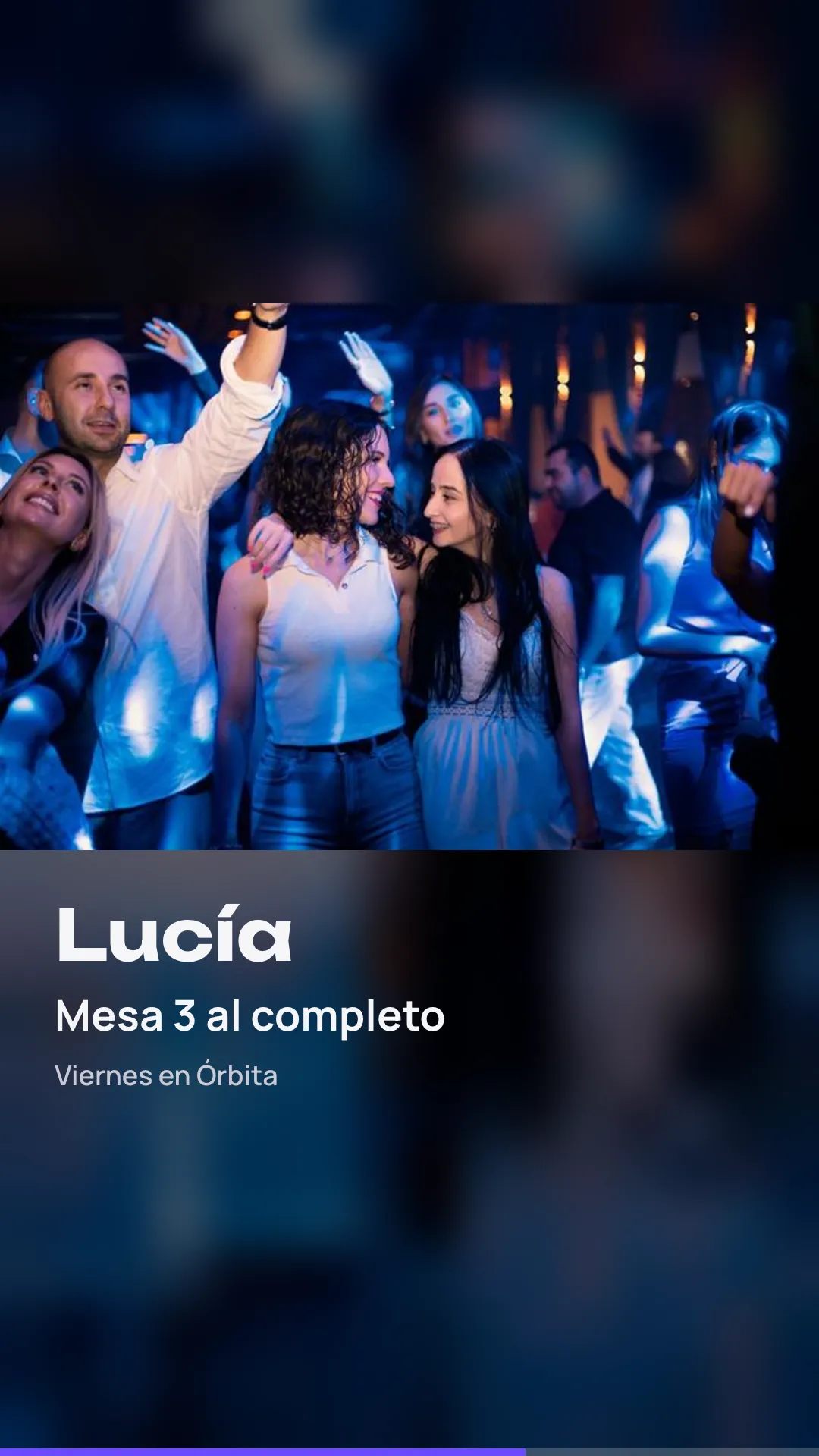
Ningún turno se gasta sin verse
Sección titulada «Ningún turno se gasta sin verse»Los envíos aprobados no consumen su tiempo mientras la TV no puede enseñarlos: la sesión en pausa, un juego que tapa la pantalla o el ranking final del quiz los hacen esperar y empiezan con su turno entero. Si fijas un mensaje o una foto, lo que estaba en pantalla con tiempo vuelve al principio de la cola. Sin ninguna TV conectada, las colas sí avanzan. Al reanudar en Automático, se empieza por Directo. Más en Moderar.
Escenas
Sección titulada «Escenas»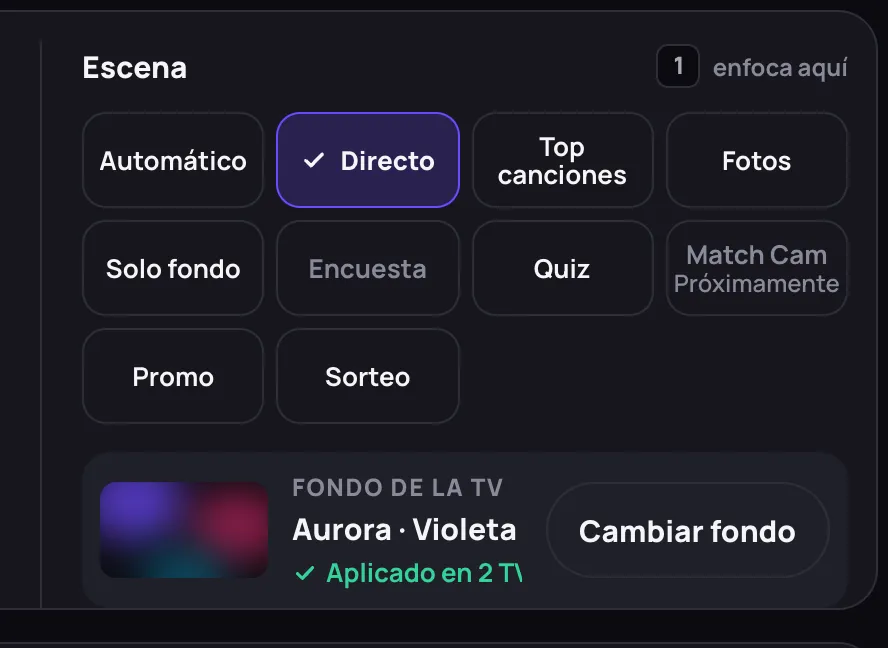
La rejilla Escena (tecla 1 para llevar el foco) tiene diez botones. La escena en marcha lleva un tic y no se desactiva si la vuelves a pulsar. Un punto rojo marca un juego en marcha.
| Escena | Qué enseña la TV |
|---|---|
| Automático | Rota cada 30 segundos entre Directo, Fotos y Top canciones; con una promo fijada, también Promo. Cada mensaje o foto empieza solo si cabe entero en su turno, así que la rotación no corta ninguno (los demás siguen en cola). |
| Directo | El fondo, la actividad de la sala (agrupada, sin nombres), Más pedida ahora y el QR. |
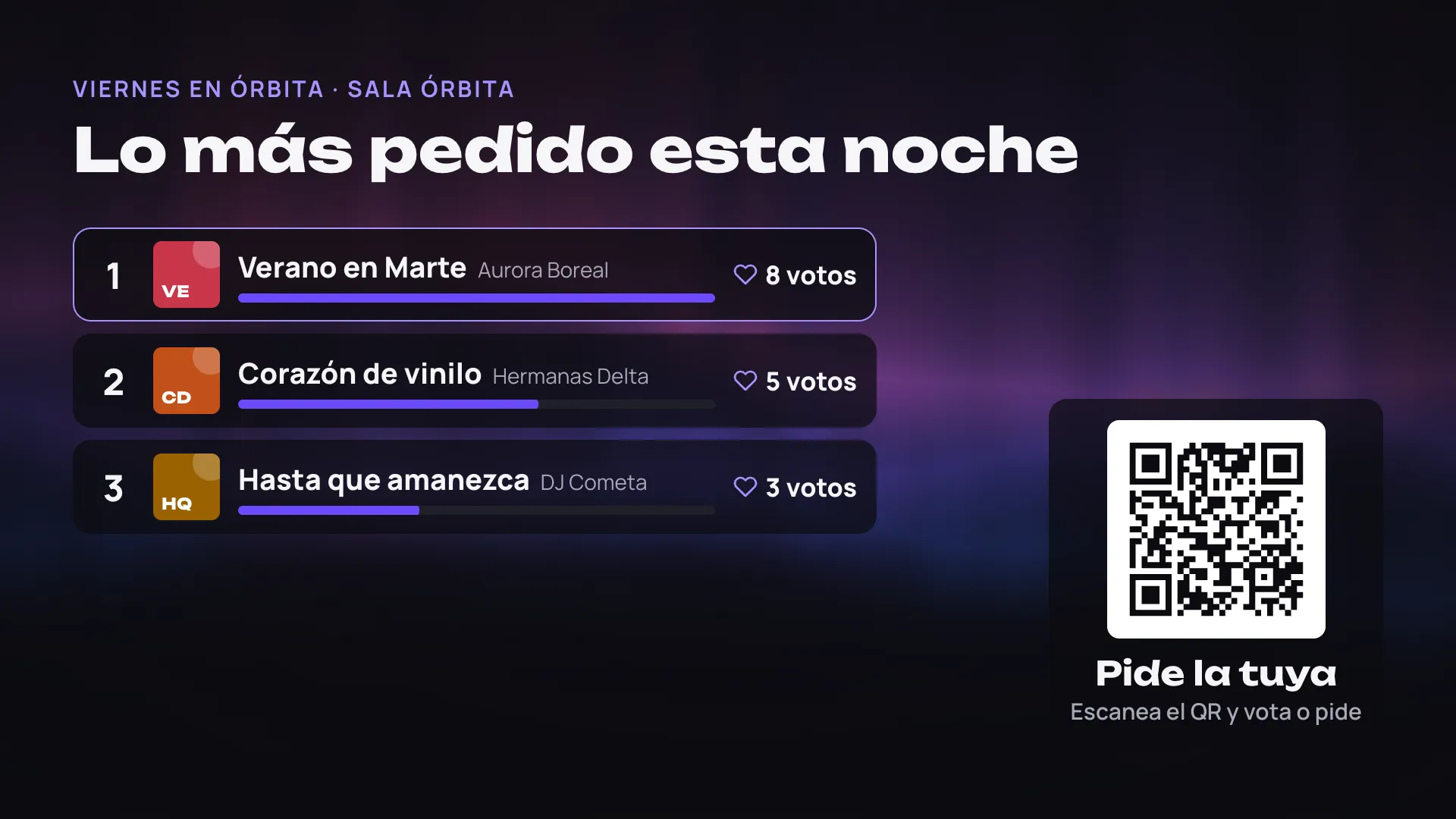
| Top canciones | Lo más pedido esta noche: las canciones que han sonado hasta ahora (hasta 5). Sin ninguna: «Aún no ha sonado ninguna canción». |
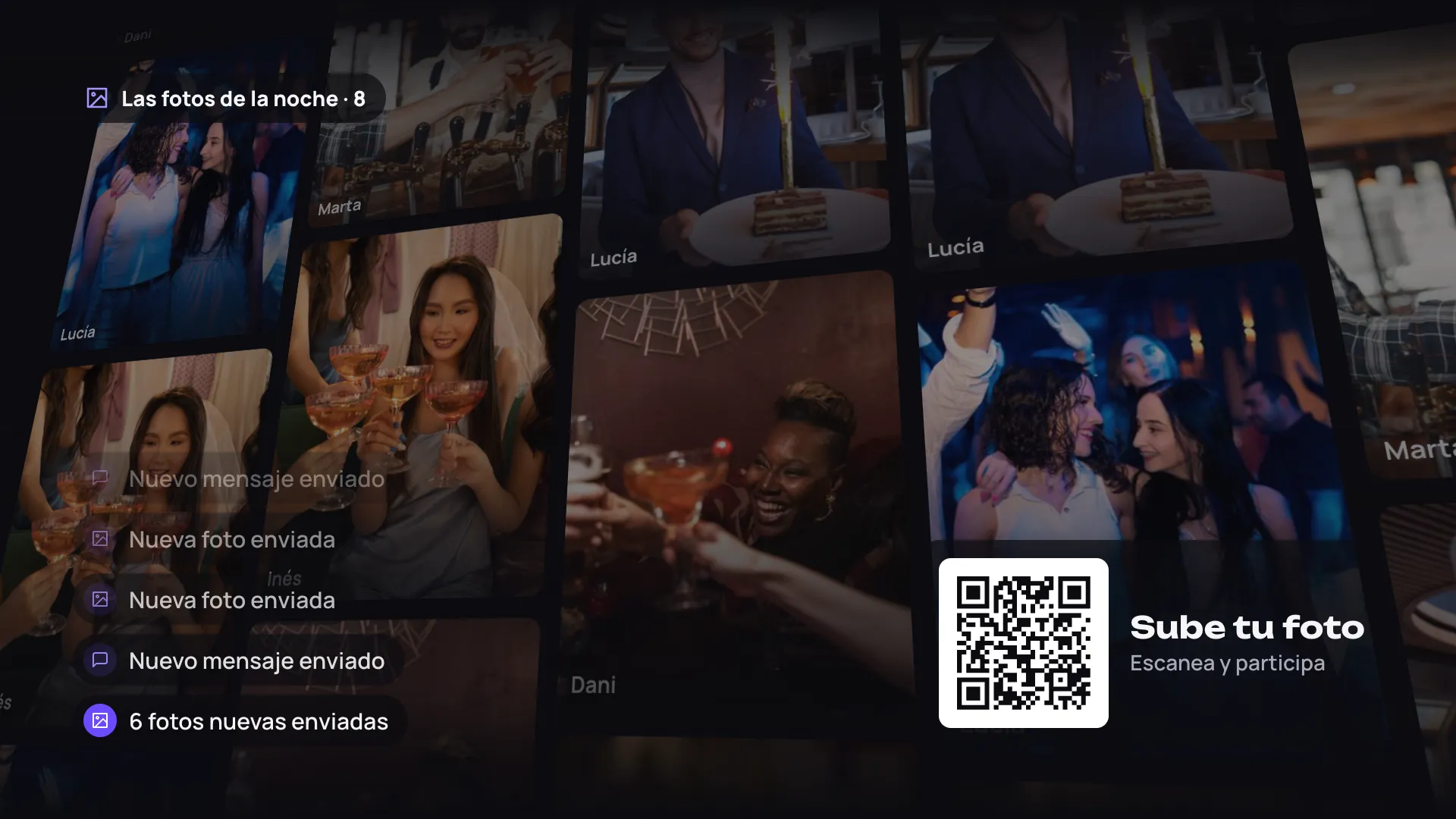
| Fotos | Las fotos aprobadas, con el estilo de tu marca (Drift Wall o collage). |
| Solo fondo | El fondo y el QR. |
| Encuesta | Los resultados de la encuesta. Desactivada hasta que haya una. |
| Quiz | El quiz en marcha. |
| Match Cam | Aparece con Próximamente: aún no disponible. |
| Promo | La promo en pantalla. |
| Sorteo | El sorteo abierto o ya sorteado. |
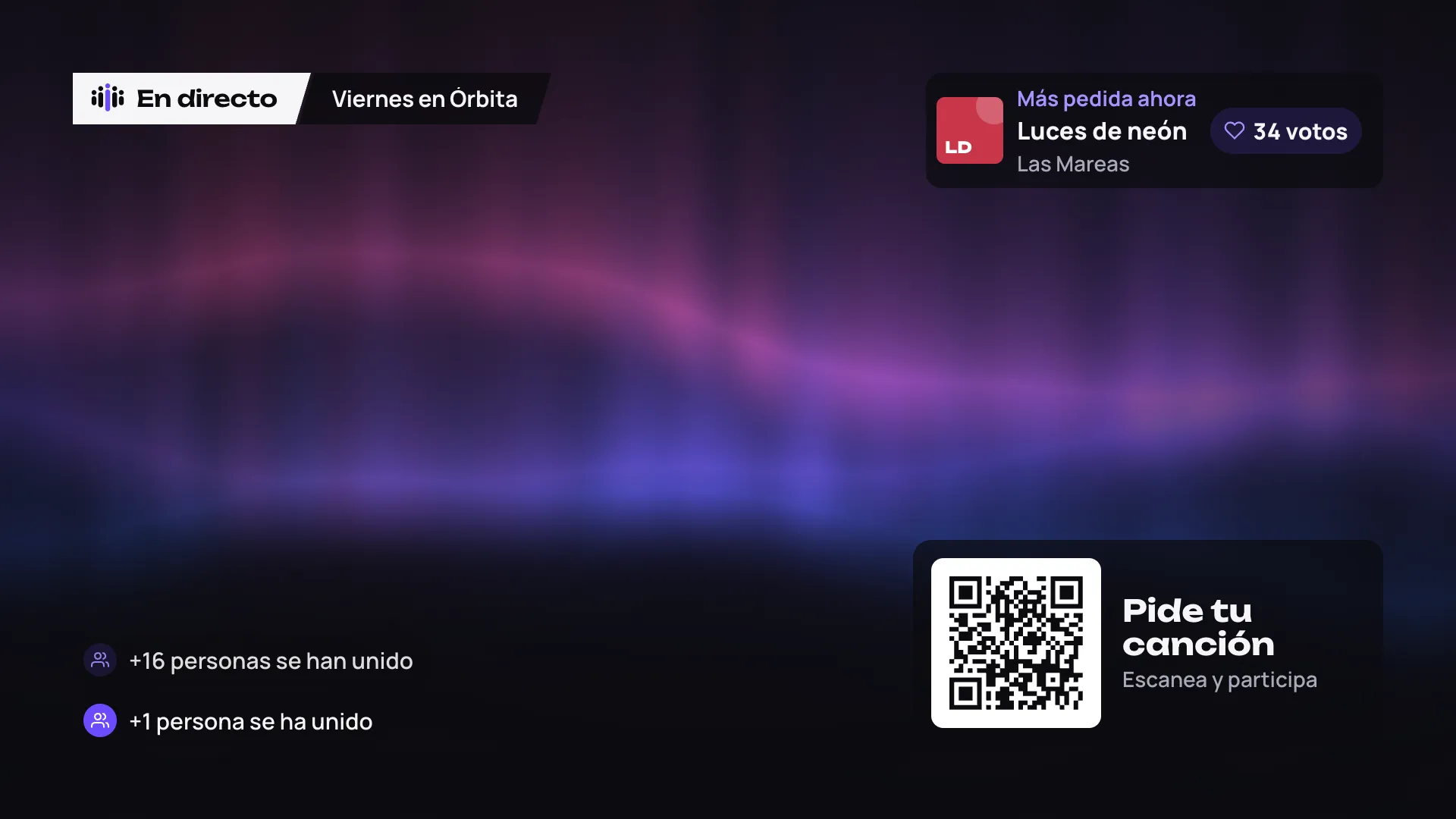
Qué hace cada botón
Sección titulada «Qué hace cada botón»- Automático, Directo, Top canciones, Fotos, Solo fondo y Encuesta cambian la escena en todas las TVs al momento.
- Quiz, Match Cam, Promo y Sorteo no se ponen directamente: se lanzan desde su pestaña de Directo (teclas 2 a 6). Si el juego está en marcha pero la TV está en otra escena (o limpia), su botón lo devuelve a la TV; si ya está en pantalla o no hay nada en marcha, abre su pestaña. La Promo solo vuelve con el botón mientras está fijada.
- Si cambias a otra escena, se quita la promo fijada.
- Los botones de Quiz, Match Cam, Promo y Sorteo son solo de propietario y creadores; para el resto están desactivados.
- Mientras se aplica un cambio, los botones se desactivan un instante. Si falla, verás «No se ha podido cambiar la pantalla. Vuelve a probar».
El aviso naranja de un juego fuera de pantalla lleva Mostrar en pantalla.
Quitar y limpiar
Sección titulada «Quitar y limpiar»- ✕ Quitar de pantalla retira una foto o un mensaje concretos (o lo fijado). Si ya no estaba: «Ese mensaje ya no está en pantalla».
- Limpiar pantalla (L, arriba a la derecha): deja solo el fondo, el logo y el QR y tira lo que había en pantalla. Es un interruptor: la escena se conserva y Volver a mostrar (L otra vez) la recupera. Mientras está limpia, la cabina lo indica con Pantalla limpia y ninguna escena aparece marcada como activa.
Cambiar el fondo en directo
Sección titulada «Cambiar el fondo en directo»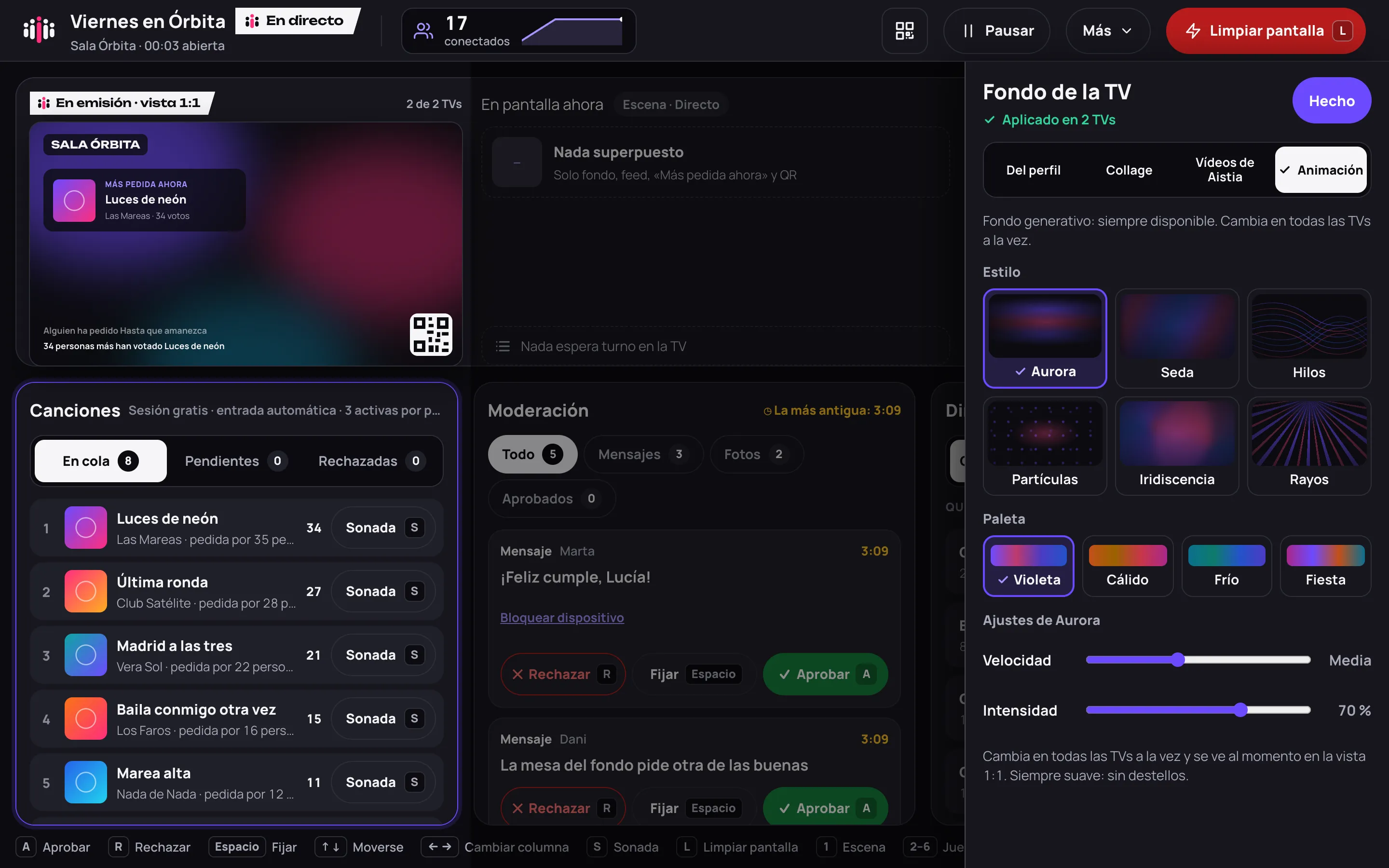
En el escenario, la tarjeta Fondo de la TV enseña el fondo actual («Aurora · Violeta») y Aplicado en N TVs. Cambiar fondo abre un panel lateral que no tapa la vista de la TV. Lo ves cambiar al momento en la vista 1:1 y en todas las TVs a la vez. No hay botón de guardar: pulsa Hecho para cerrar.
| Opción | Qué ofrece |
|---|---|
| Tipo de fondo | Del perfil (lo que defina tu marca; si falla, collage → vídeos de Aistia → animación), Collage (fotos aprobadas de esta noche; sin fotos todavía, vídeos de Aistia), Vídeos de Aistia (bucle; si no carga, animación) y Animación (generativo: siempre disponible). |
| Estilo (solo con Animación) | Aurora, Seda, Hilos, Partículas, Iridiscencia y Rayos. |
| Paleta | Violeta, Cálido, Frío y Fiesta. |
| Ajustes de… | Deslizadores del estilo: Velocidad (Lenta, Media, Rápida), Intensidad y Densidad, según el estilo. Cambiar de estilo parte de los valores de ese estilo; la paleta se mantiene. |
El panel te dice Aplicando…, Aplicado en N TVs o Sin TVs conectadas. El fondo cambia siempre suave: sin destellos. Si una TV no mueve bien un estilo, ese estilo aparece bloqueado con un candado y la razón (por ejemplo «tu TV no lo mueve bien; usamos el modo Ahorro»). Con demasiados cambios seguidos: «Espera un momento».
La pestaña Promo (tecla 5) lanza los mensajes de promoción que preparaste en Marca: texto con QR, «Síguenos» o imagen. Solo propietario y creadores, y la sesión debe estar en directo.
- Rotación automática: un interruptor, apagado al empezar cada sesión. Actívalo para que las promos salgan solas con la frecuencia de cada una (cada N minutos, de 5 a 180, toda la noche o en una franja que elijas en Marca). Debajo ves próxima en N min · nombre.
- Mostrar seleccionada (P): saca ahora la promo elegida de la lista. Una promo en pantalla enseña En pantalla · queda 0:08.
- Fijar (⇧ P): la deja en pantalla sin cuenta atrás (Fija) y pausa la rotación («En pausa: hay una promo fija») hasta que pulses Quitar de pantalla.
- Cada promo muestra su estado: En pantalla, En rotación o Fuera de rotación.
- Con una promo con QR propio en pantalla, el QR de la sesión se hace pequeño para que no compitan.
- Una promo de la rotación puede interrumpir la rotación de escenas; esta se reanuda al terminar la promo.
Si la sesión no tiene perfil de marca no hay promos que lanzar. Crear promo te lleva a Marca y vuelve a la cabina con la nueva seleccionada, sin lanzarla.
Ten en cuenta
Sección titulada «Ten en cuenta»- Las TVs son iguales: no hay escena distinta por pantalla.
- TV en negro o reconectando: la TV conserva lo último que recibió y se reengancha sola. Ver Emparejar la TV.
- Sesión en pausa: la TV pasa a espera y los envíos aprobados aguardan; al reanudar vuelven con su tiempo completo.
- Pausar no es limpiar: pausar detiene a los asistentes; limpiar solo vacía la pantalla.
- La TV vertical (9:16) tiene las mismas escenas en columna.