

Tu primera noche en 10 minutos
Ce contenu n’est pas encore disponible dans votre langue.
Para quién
Sección titulada «Para quién»Para quien va a llevar su primera sesión: DJ, organizador o persona de cabina. Necesitas haber hecho el alta y tener una TV (o un ordenador con pantalla) con navegador.
Qué vas a poder hacer
Sección titulada «Qué vas a poder hacer»Recorrer una noche completa en pequeño: crear una sesión, ver el QR en la TV, atender una canción y un mensaje, y cerrar. Cada paso tiene su guía con todo el detalle en Más detalle.
-
Crea la sesión (2 minutos).
En Sesiones, pulsa Crear sesión (1).
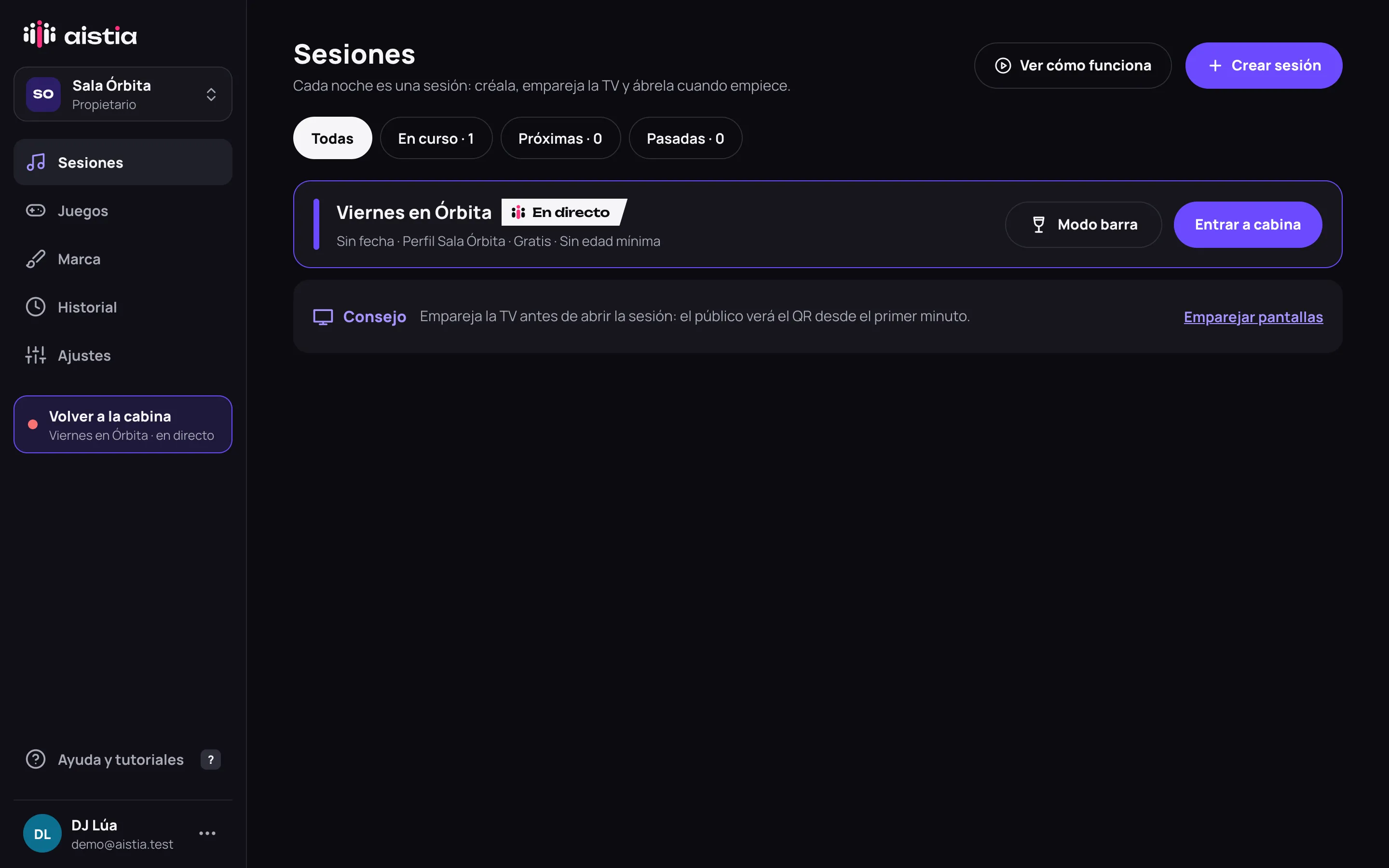
(1) Crear sesión, (2) Emparejar pantallas, (3) Entrar a cabina. El asistente tiene tres pasos. En el primero, Datos y módulos, escribe el Nombre de la sesión (1), elige tu Perfil de marca y deja activados los Módulos que quieras usar esta noche. A la derecha, Así lo verá la sala (2) te enseña la TV y el móvil del público con tu marca. Pulsa Siguiente (3).
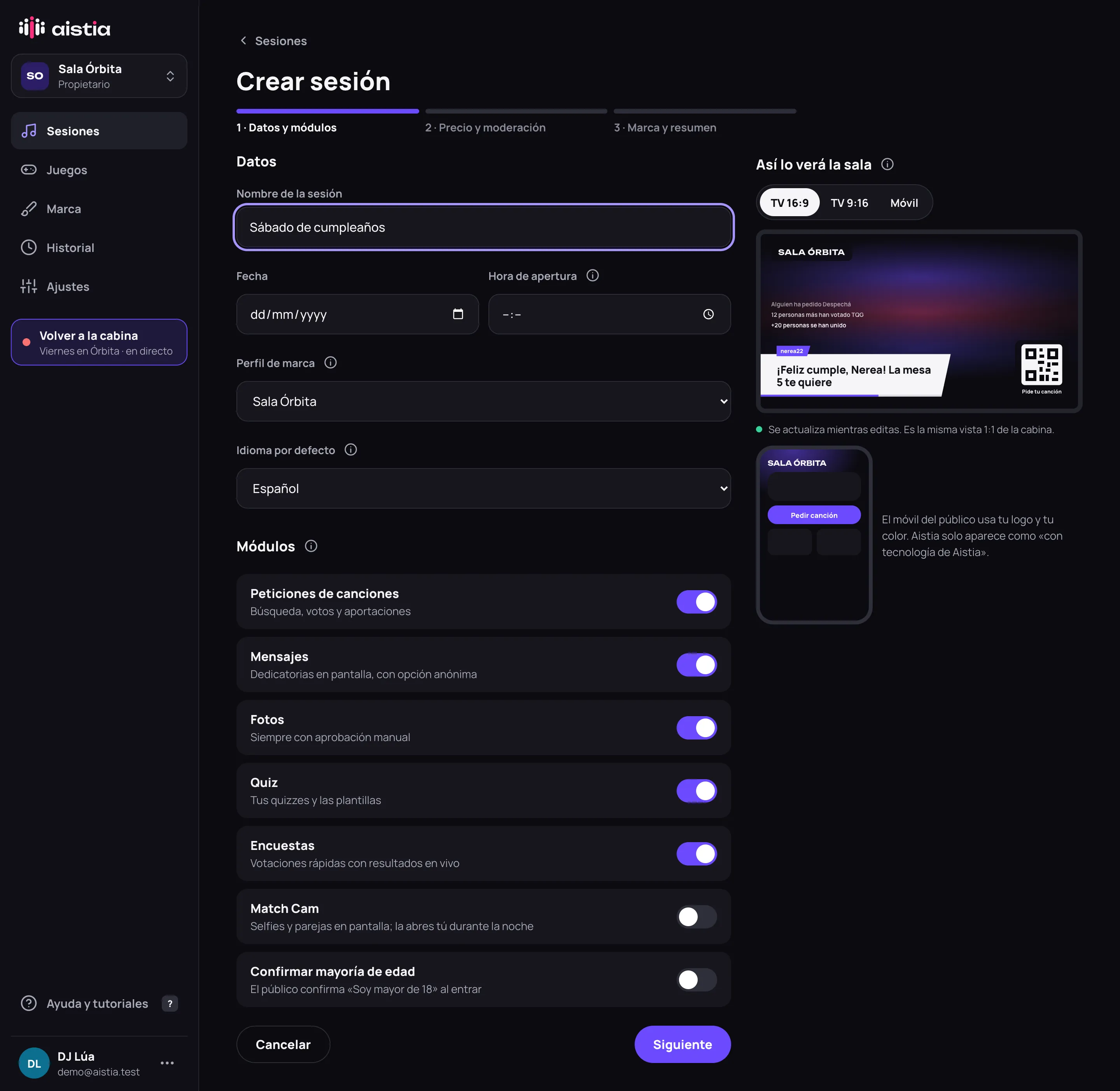
(1) Nombre, (2) vista previa, (3) Siguiente. En el segundo paso, Precio y moderación, elige Gratis para esta primera prueba y deja la moderación en Manual: nada saldrá en la pantalla sin tu visto bueno. Las fotos y los selfies son siempre manuales.
En el tercero, Marca y resumen, revisa y pulsa Crear y abrir sesión (1). Si prefieres abrirla más tarde, Guardar para más tarde (2) la deja como BORRADOR.
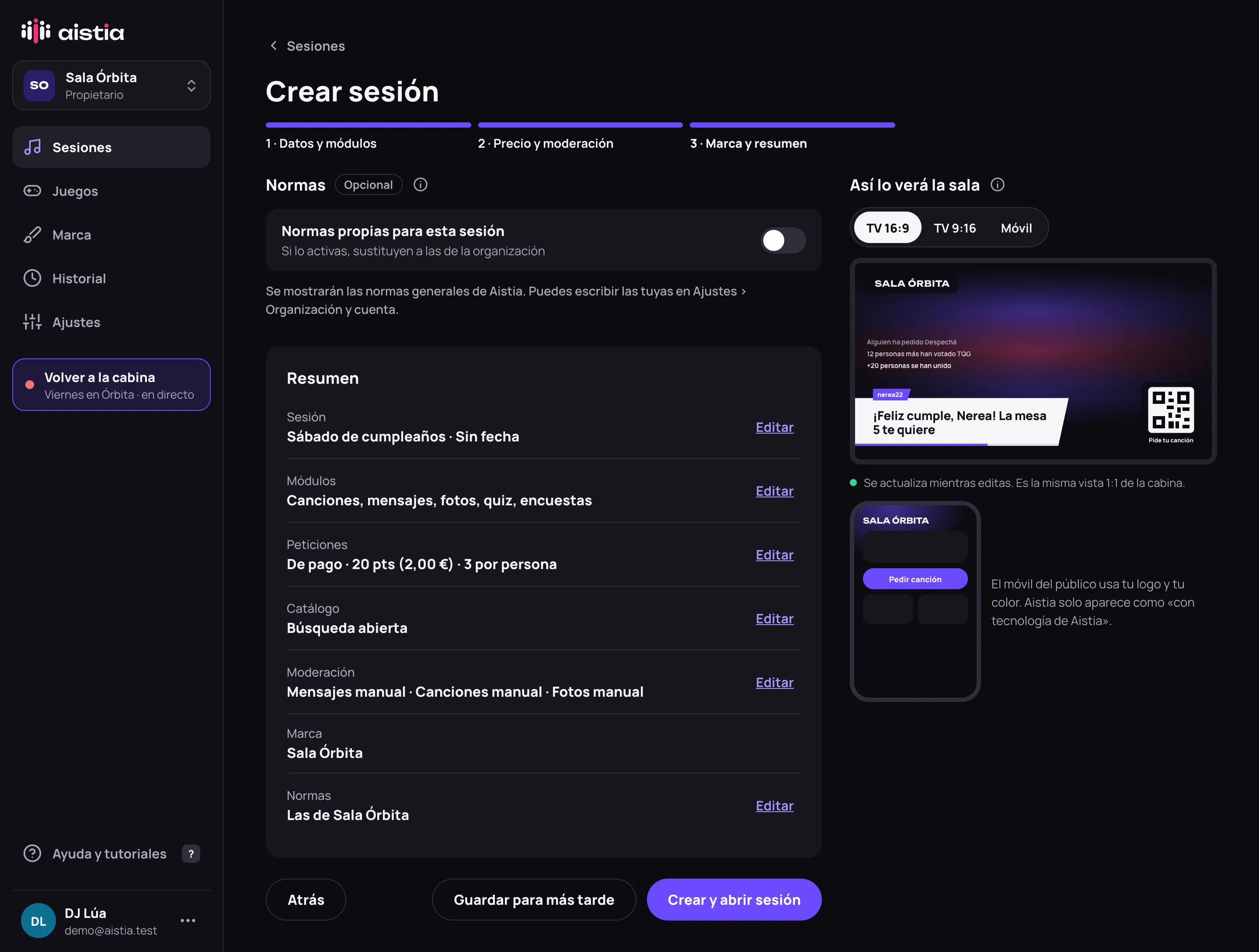
(1) Guardar para más tarde, (2) Crear y abrir sesión. Al abrirla vuelves a Sesiones y la ves En directo. Más detalle: Crear una sesión.
-
Empareja la TV (2 minutos).
En el navegador de la TV abre la dirección que te muestra la consola en el paso 1 de la pantalla de emparejar (screen.aistia.app). La TV enseña Conecta esta pantalla con un código grande que cambia cada 10 minutos.
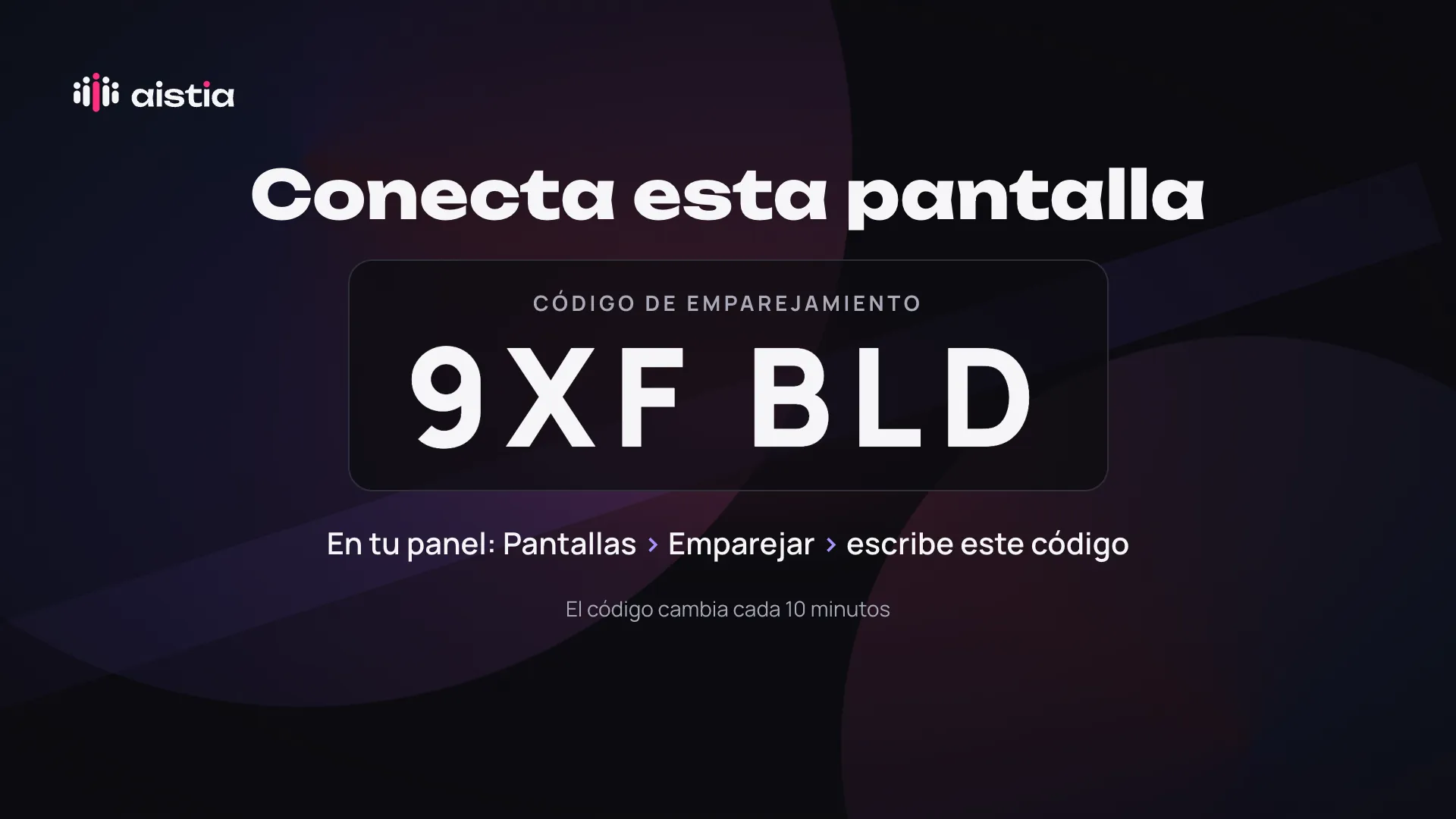
En la consola, pulsa Emparejar pantallas (el enlace de la lista de sesiones, marcado con el 2 más arriba), escribe el código en las seis casillas (1) y pulsa Emparejar (2). Verás Pantalla emparejada y la TV en la lista, como Conectada.
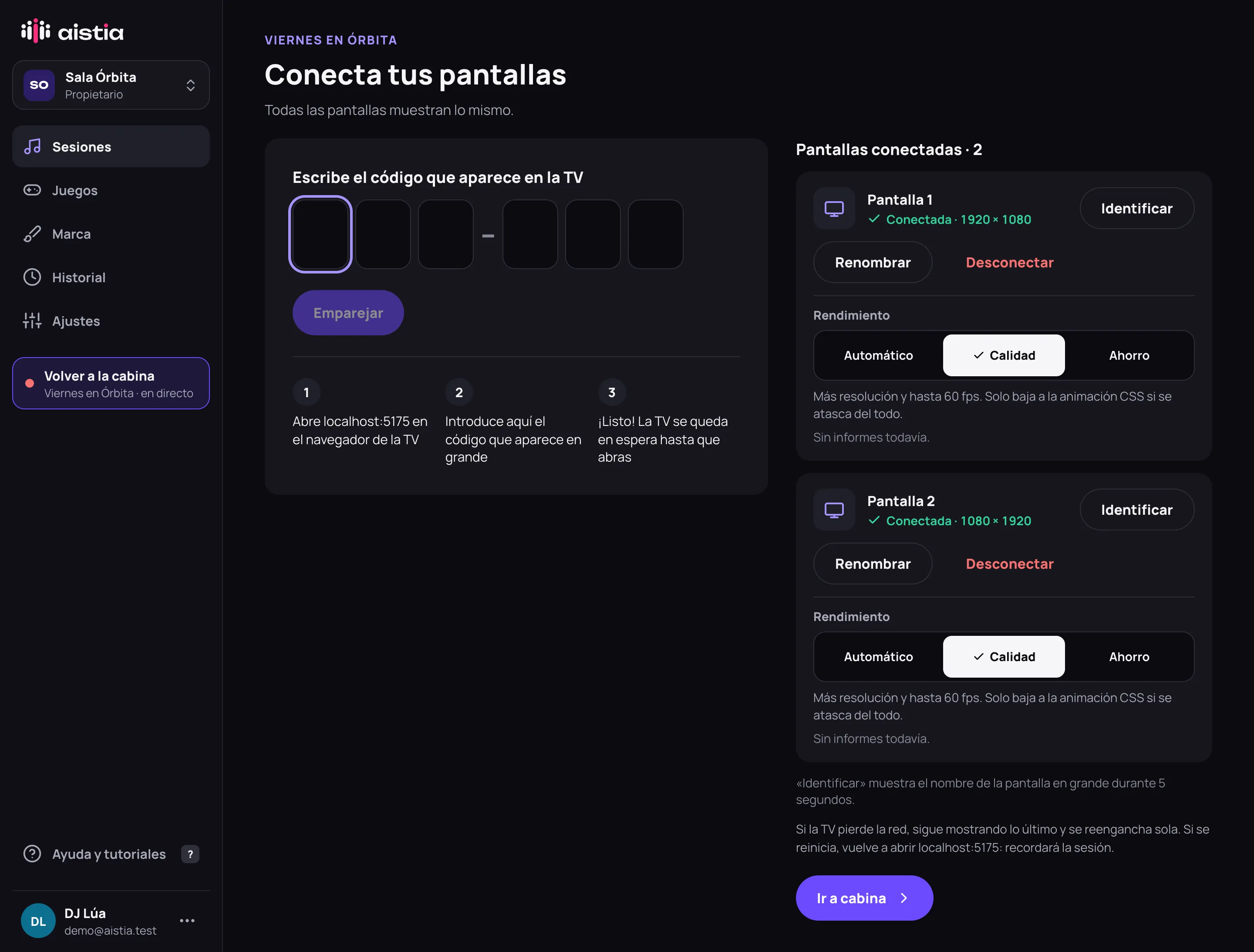
(1) Código, (2) Emparejar, (3) Ir a cabina. Cuando la TV está lista, enseña el QR de la sesión:
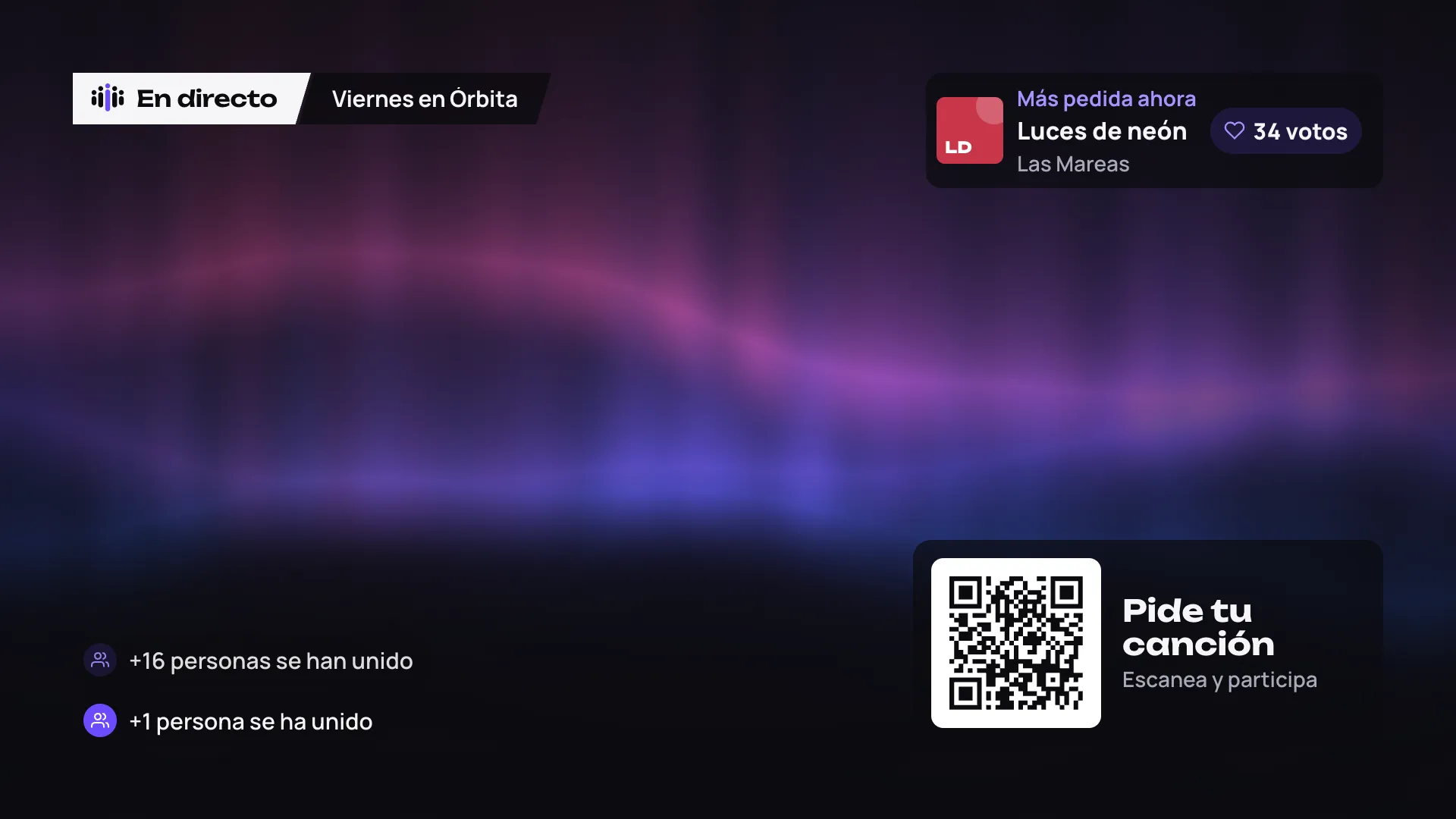
Más detalle: Emparejar la TV.
-
Abre la cabina (1 minuto).
Pulsa Ir a cabina (3) o, desde Sesiones, Entrar a cabina (el 3 de la lista). Arriba ves el nombre de la sesión, En directo, cuánto lleva abierta y los conectados. Debajo, En pantalla ahora con la vista 1:1 de la TV y la rejilla de Escena. Más abajo, tres columnas: Canciones, Moderación y Directo.

(1) Estado, (2) Ampliar QR, (3) Pausar, (4) Más, (5) Limpiar pantalla. Para que entre tu móvil de prueba, escanea el QR de la TV o pulsa Ampliar QR (2). Más detalle: Conoce la cabina.
-
Atiende las primeras peticiones (2 minutos).
Desde tu móvil, pide una canción y manda un mensaje. En la cabina, la canción aparece en Canciones. Con moderación manual entra primero en Pendientes: pulsa Aceptar y pasa a En cola. Cuando la pongas, pulsa Sonada (1). Para quitarla sin que suene, pulsa Quitar de la cola.
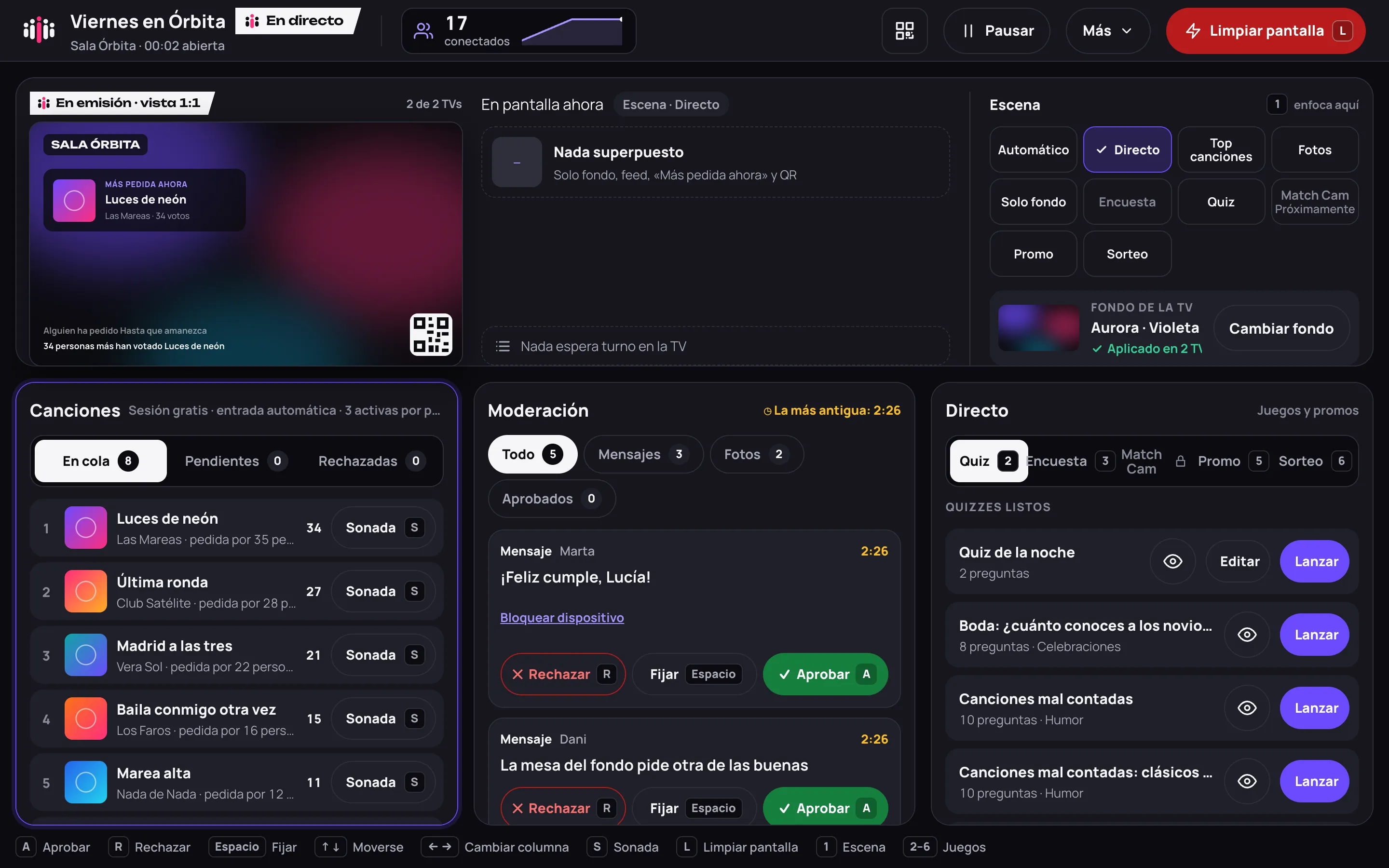
(1) Sonada, (2) Aprobar, (3) Cambiar fondo. En una sesión gratis nadie paga nada. En una de pago, solo se cobra o se descuentan puntos cuando marcas Sonada. Más detalle: Gestionar las canciones.
-
Aprueba un mensaje y míralo en la TV (1 minuto).
Tu mensaje de prueba aparece en Moderación, en la pestaña Todo, con su autor. Pulsa Aprobar (2). También puedes Rechazar o Fijar para que se quede en pantalla hasta que lo quites. Las teclas A, R y Espacio hacen lo mismo cuando la columna está activa.
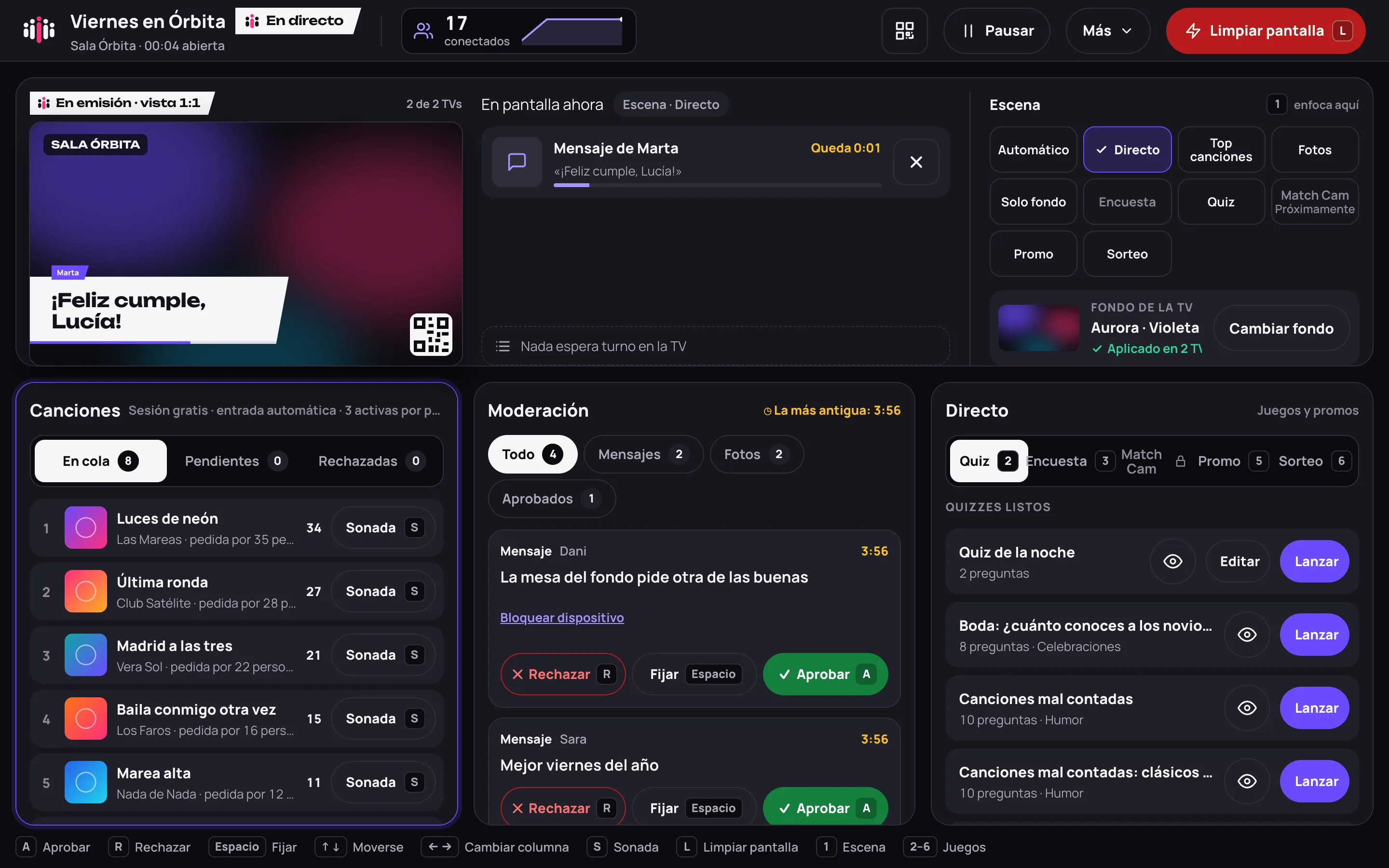
El mensaje sale en la TV:
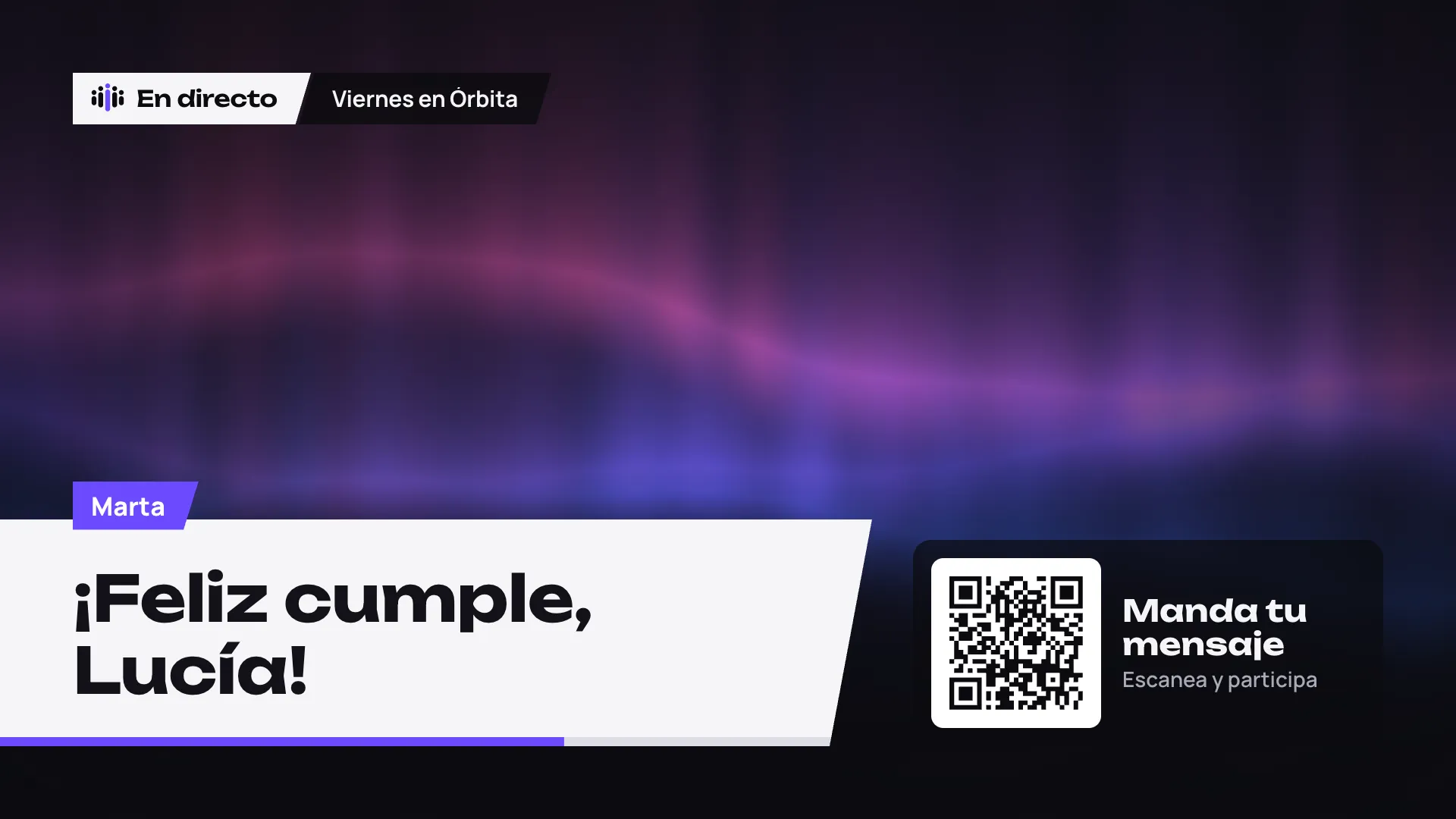
Si algo no debe verse, Limpiar pantalla (tecla L) deja la TV solo con el fondo, el logo y el QR; Volver a mostrar lo recupera. Más detalle: Moderar mensajes, fotos y selfies y Controlar la TV.
-
Cierra la sesión (1 minuto).
En la cabina, abre Más (4) y pulsa Cerrar sesión. Se abre un aviso con lo que pasará: las peticiones sin sonar caducan sin cobrarse, la TV enseña la despedida y las fotos quedan 7 días para descargarlas. Pulsa Cerrar sesión (2) para confirmar, o Seguir en directo (1) si ha sido sin querer.
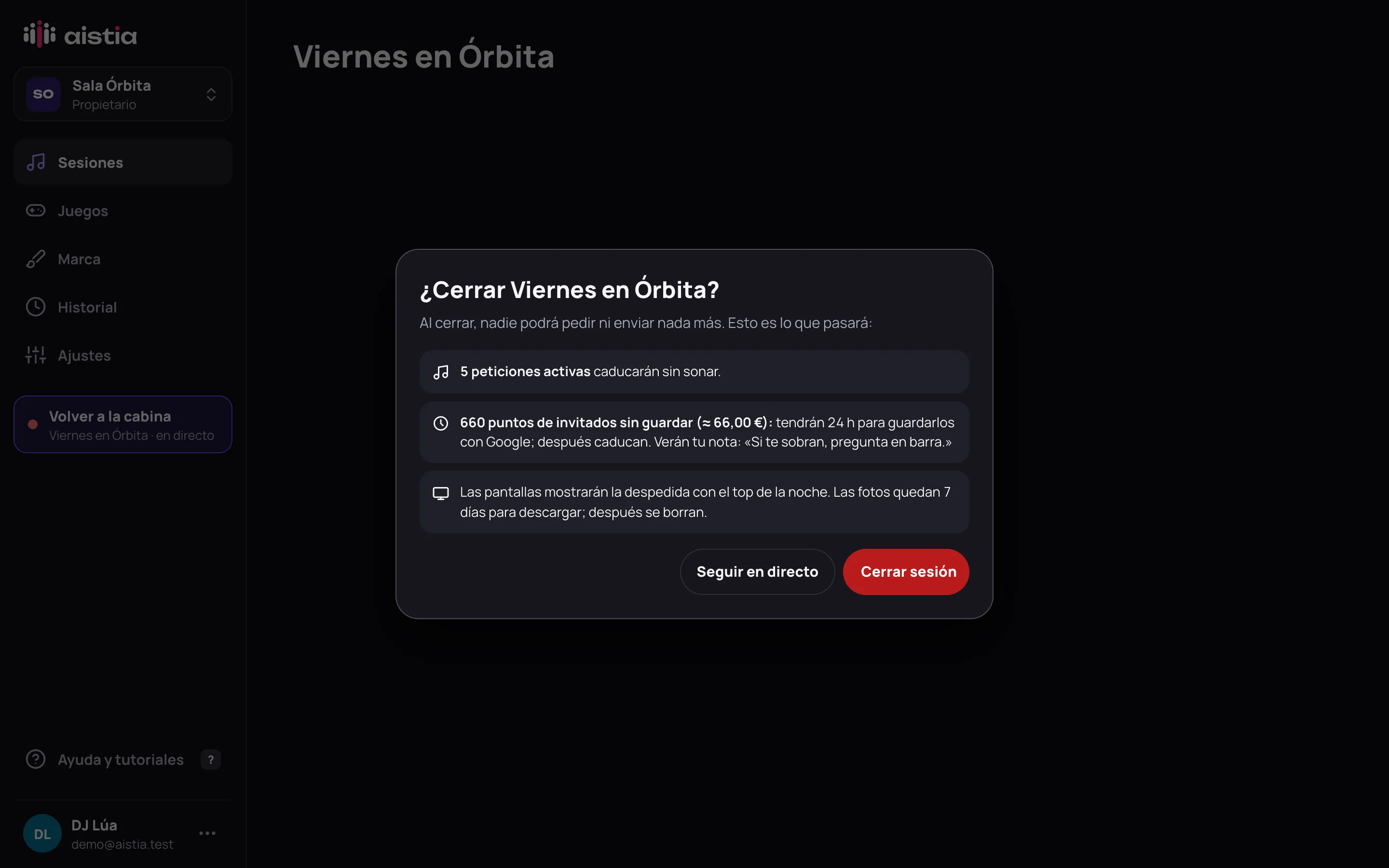
(1) Seguir en directo, (2) Cerrar sesión. La TV se despide:
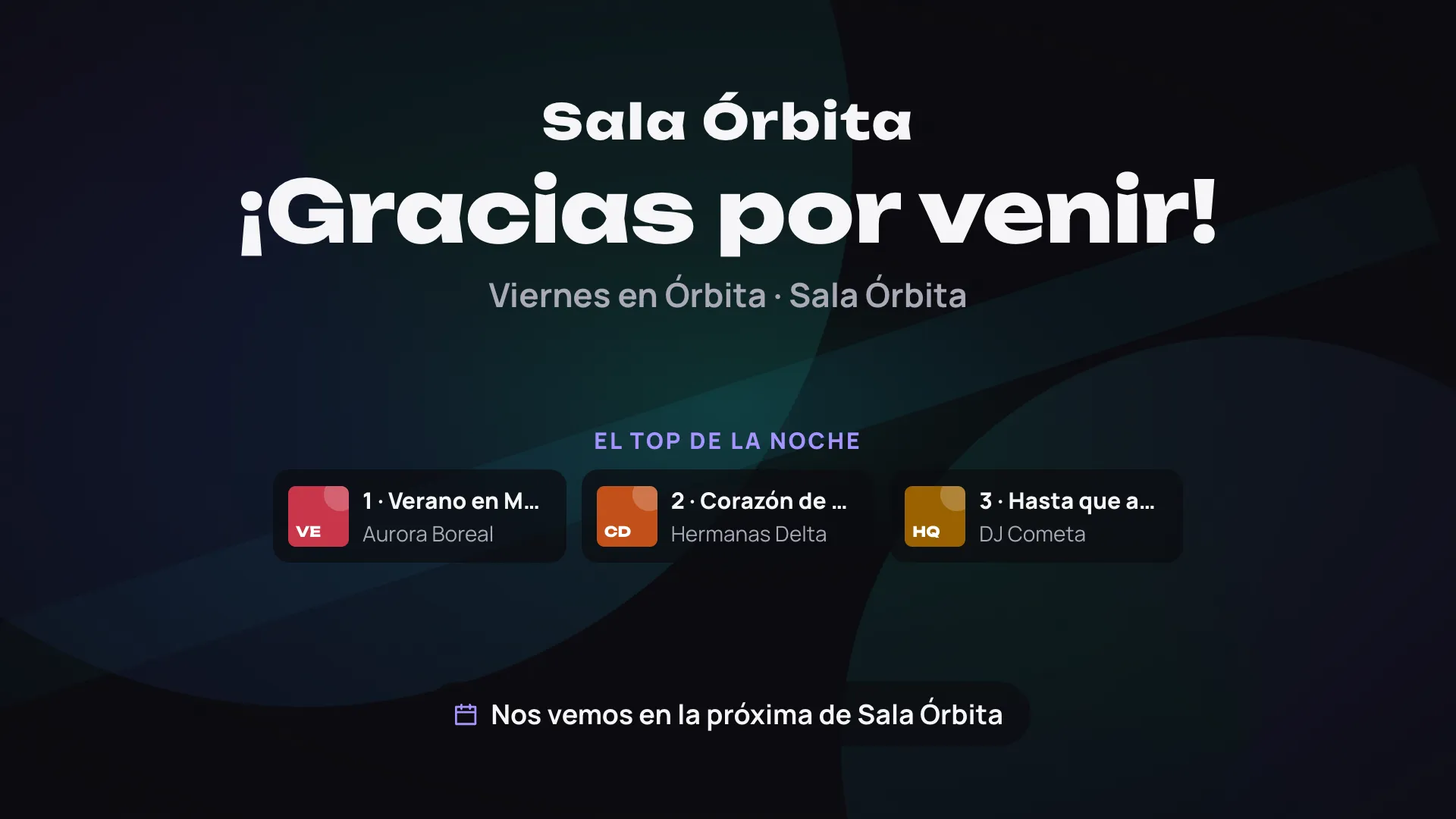
Después ves el resumen de la noche en el Historial. Más detalle: Pausar y cerrar la sesión.
Ten en cuenta
Sección titulada «Ten en cuenta»- Solo una sesión en curso. Si intentas abrir otra mientras hay una en directo, la consola te pide cerrar la primera.
- Si la conexión de la cabina se cae, verás Sin conexión · reconectando…. La TV sigue mostrando lo último y moderar se activa al recuperar la conexión, para que no apruebes algo que ya cambió.
- Cerrar no se puede deshacer. Antes de cerrar la sesión real, revisa el aviso.