

Emparejar la TV
Ce contenu n’est pas encore disponible dans votre langue.
Para quién
Sección titulada «Para quién»Para el propietario, los creadores y quien lleve la cabina. Hace falta una TV (o un ordenador con pantalla) con navegador y conexión a internet.
Qué vas a poder hacer
Sección titulada «Qué vas a poder hacer»Conectar una o varias pantallas a la sesión con un código de seis caracteres, ponerles nombre, comprobar cuál es cuál y elegir cómo se comporta cada una si va justa de potencia.
Emparejar una pantalla
Sección titulada «Emparejar una pantalla»-
Abre la pantalla en la TV.
En el navegador de la TV escribe la dirección que te indica la consola en el primer paso (screen.aistia.app). La TV enseña Conecta esta pantalla con un código grande.

El código cambia cada 10 minutos: si pasa ese tiempo, escribe el que ves ahora.
-
Abre Emparejar pantallas en la consola.
Desde Sesiones, pulsa Emparejar pantallas; desde la cabina, abre Más y elige Pantallas; o llegas aquí al crear la sesión. La página se llama Conecta tus pantallas y solo funciona con conexión (si no la hay verás el aviso de que estás desconectado y el botón queda desactivado).
-
Escribe el código.
Escríbelo en las seis casillas (1) o pégalo entero: las casillas se rellenan solas. No distinguen mayúsculas de minúsculas. Pulsa Emparejar (2).
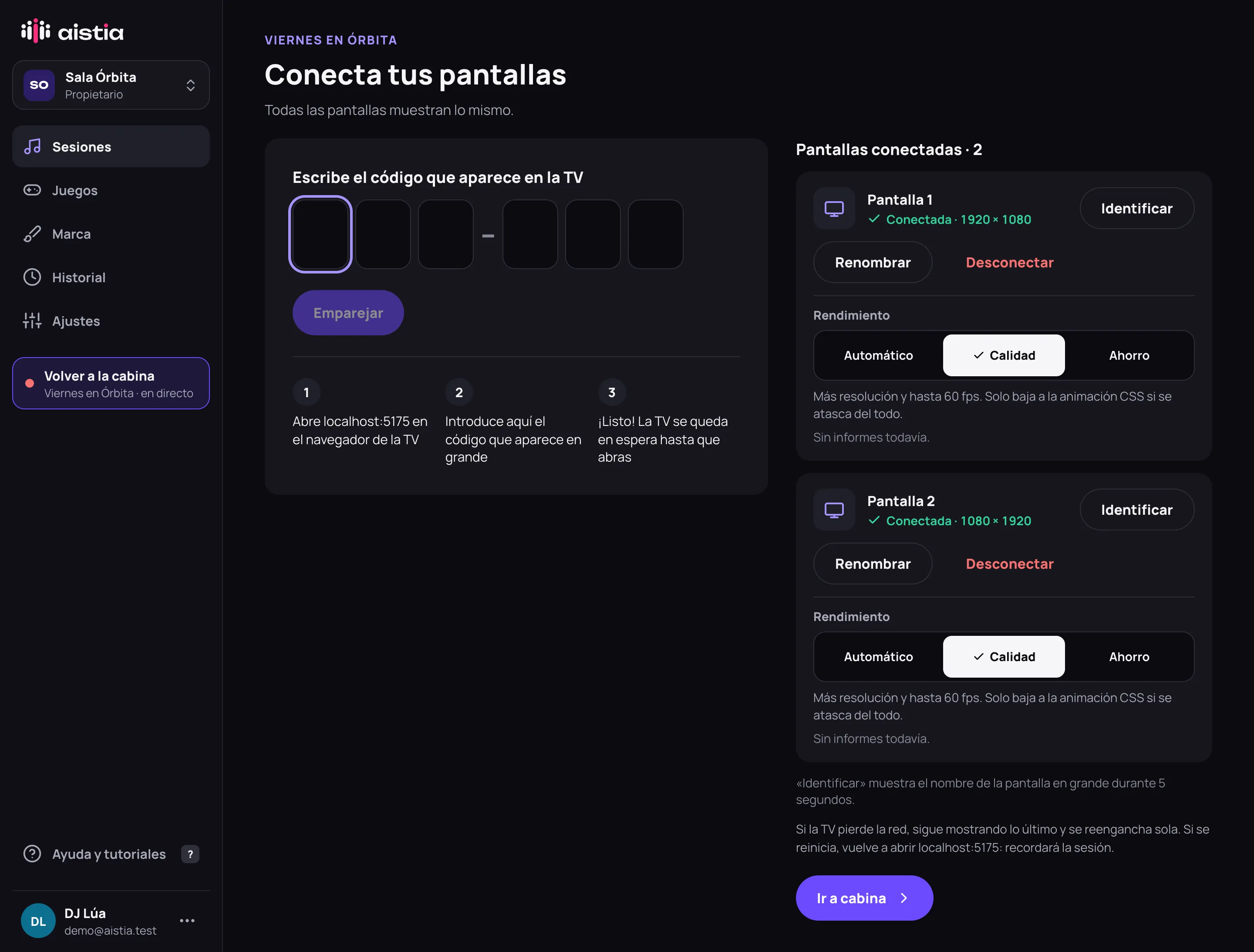
(1) Código, (2) Emparejar, (3) Ir a cabina. Verás Pantalla emparejada y la TV aparece en Pantallas conectadas · N. La TV se queda en espera hasta que abras la sesión y, en cuanto está abierta, enseña el QR.
-
Ve a la cabina.
Pulsa Ir a cabina (3).
La lista de pantallas
Sección titulada «La lista de pantallas»Cada TV tiene su tarjeta con el nombre (Pantalla 1, Pantalla 2… por orden de emparejado, hasta que la renombres), su estado y sus acciones.
| Elemento | Qué hace |
|---|---|
| Conectada · 1920 × 1080 | La TV responde y te dice su resolución. |
| Desconectada · última señal hace N min | Ha dejado de dar señal. La tarjeta se marca con borde ámbar. Si nunca dio señal, pone Desconectada · sin señal. |
| Identificar | Enseña el nombre de la pantalla en grande durante 5 segundos, para saber cuál es cuál. Solo con la TV conectada. |
| Renombrar | Pone el nombre que quieras (hasta 40 caracteres) y Guardar. |
| Desconectar | Pide confirmación. La TV deja de mostrar la sesión y vuelve a enseñar un código para emparejarla de nuevo. |
Rendimiento de cada TV
Sección titulada «Rendimiento de cada TV»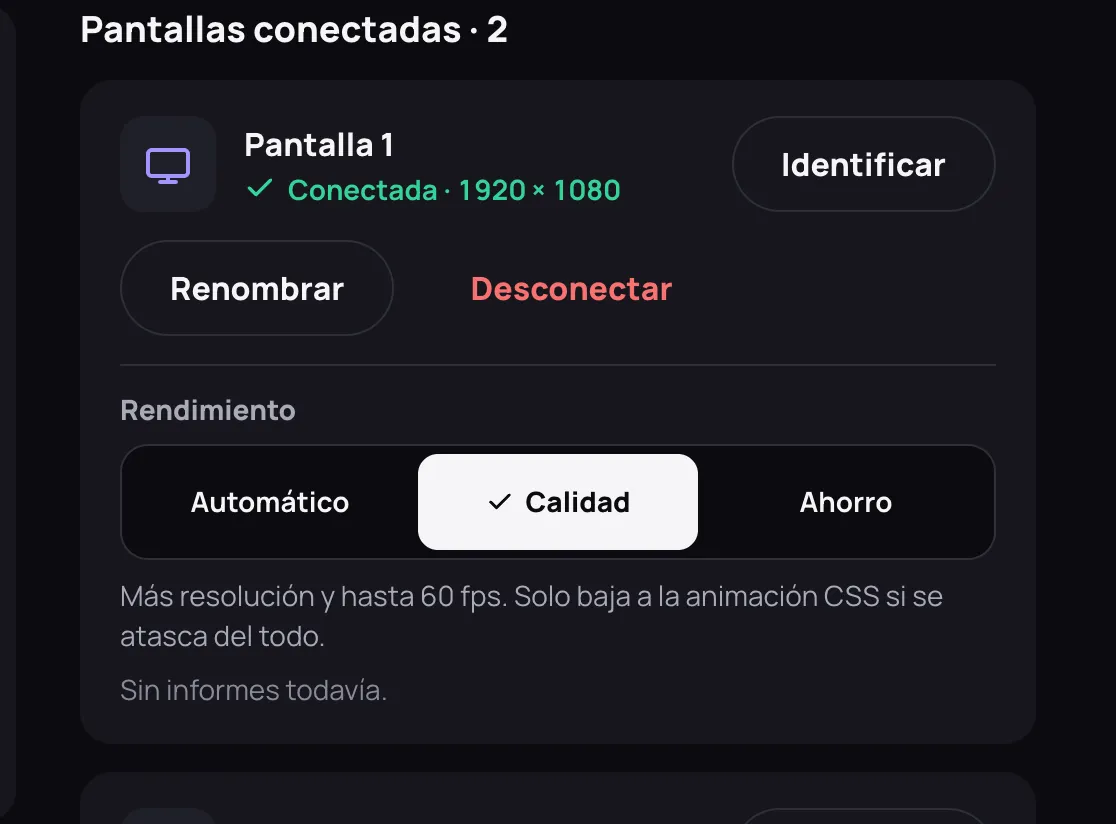
Cada máquina es distinta, así que cada TV tiene su propio Rendimiento. Lo cambian el propietario y los creadores; el resto lo ve sin poder tocarlo.
| Modo | Qué hace |
|---|---|
| Automático | Empieza en Calidad y, si la TV no va fluida, baja sola a Ahorro y después a la animación CSS. |
| Calidad | Más resolución y hasta 60 fps. Solo baja a la animación CSS si se atasca del todo. |
| Ahorro | Menos resolución y 30 fps, con menos capas. Para TVs y mini PCs con poca potencia. |
Debajo ves el Último informe de la TV (qué modo dibuja y a cuántos fps) o Sin informes todavía. Si bajó de modo lo dice con un aviso: «Tu TV no lo mueve bien». Si un estilo de fondo no va bien en una TV, en el selector de fondo de la cabina verás ese estilo bloqueado con la razón.
Varias TVs y orientación
Sección titulada «Varias TVs y orientación»- Puedes emparejar las que necesites. Todas siguen a la misma cabina y muestran lo mismo («Todas las pantallas muestran lo mismo», dice la propia página).
- 16:9 o 9:16 es automático. La TV decide según la forma de la ventana del navegador: si es más alta que ancha, usa la composición vertical (9:16); si no, la horizontal (16:9). No hay ajuste en la consola: coloca la TV como la necesites (o redimensiona la ventana) y recarga si no se adapta.
- El código sirve para una sola TV. Para la segunda, abre la dirección en la segunda TV y usa su propio código.
Si algo falla
Sección titulada «Si algo falla»| Qué ves | Qué hacer |
|---|---|
| Ese código no existe o ha caducado | Mira el código actual de la TV: cambia cada 10 minutos. |
| Demasiados intentos. Espera N s | Hay un límite de intentos. Espera la cuenta atrás y vuelve a probar. |
| No hemos recibido respuesta | Comprueba tu conexión y repite. |
| En la cabina, banda ámbar con el nombre de la TV y desconectada (o N pantallas desconectadas) | Pulsa Ver pantallas. La cabina reintenta sola. |
| La TV enseña Reconectando… | Pierde la red un momento. Sigue mostrando lo último recibido y se reengancha sola. |
| La TV se queda en negro | Recarga la página de la TV. Si no vuelve, comprueba la conexión del equipo y empareja otra vez. |
Si la TV se reinicia, vuelve a abrir la misma dirección: recordará la sesión sin que tengas que emparejarla de nuevo.
Ten en cuenta
Sección titulada «Ten en cuenta»- Empareja antes de abrir la sesión. Así el público ve el QR desde el primer minuto.
- Sin ninguna TV conectada la cabina sigue funcionando: la cola de mensajes y fotos avanza igual y el estado de las TVs se ve en la cabecera (N de N TVs).
- Desconectar una TV no borra la sesión: solo desliga esa pantalla.