

Ajustes · Miembros y roles
Ce contenu n’est pas encore disponible dans votre langue.
Para qué sirve
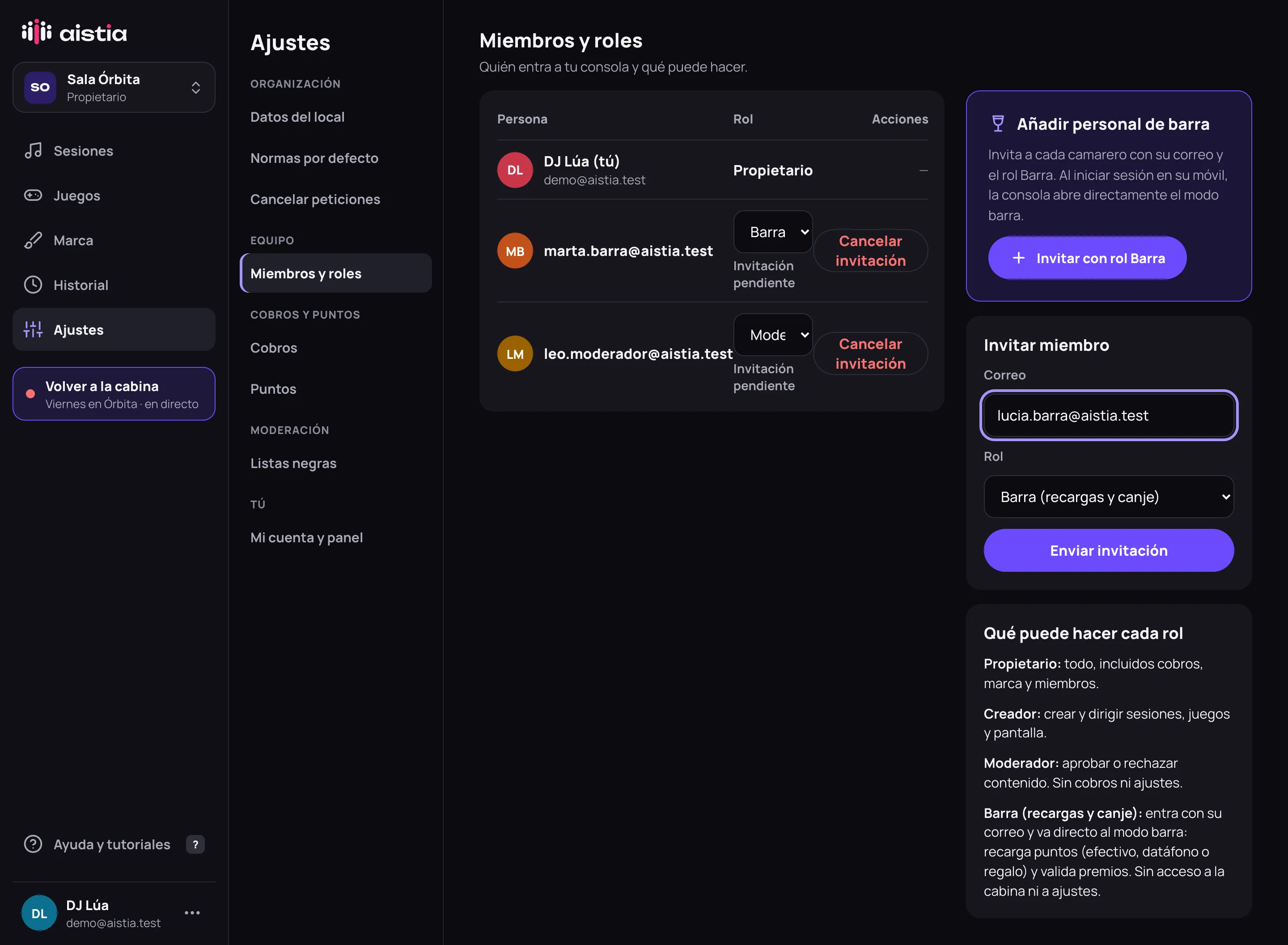
Sección titulada «Para qué sirve»Ajustes › Miembros y roles es la lista de quién entra a tu consola y qué puede hacer. Desde aquí invitas a tu equipo con su correo, cambias el rol de cada persona, quitas a quien ya no trabaja contigo y cancelas invitaciones que nadie ha usado.
Quién la ve y quién la edita
Sección titulada «Quién la ve y quién la edita»Solo el Propietario. Los demás roles no ven la sección, y si entran por su dirección, la consola les lleva a Mi cuenta y panel.
Los roles
Sección titulada «Los roles»La lista de roles es esta, y es la misma en todo el producto. Al invitar, el Propietario no se ofrece: solo hay uno, la persona que creó la organización.
| Rol | Para quién | Qué hace, según la propia consola |
|---|---|---|
| Propietario | Quien creó la organización. | «Todo, incluidos cobros, marca y miembros.» |
| Creador | Un DJ o un encargado. | «Crear y dirigir sesiones, juegos y pantalla.» |
| Moderador | Un ayudante en la sala. | «Aprobar o rechazar contenido. Sin cobros ni ajustes.» |
| Barra (recargas y canje) | El personal de barra. | «Entra con su correo y va directo al modo barra: recarga puntos (efectivo, datáfono o regalo) y valida premios. Sin acceso a la cabina ni a ajustes.» |
Qué ve y qué puede hacer cada rol
Sección titulada «Qué ve y qué puede hacer cada rol»| Zona | Propietario | Creador | Moderador | Barra |
|---|---|---|---|---|
| Ajustes › Datos del local | Ver y editar | Ver | Ver | No |
| Ajustes › Normas, Cancelaciones y Listas negras | Sí | Sí | No | No |
| Ajustes › Miembros, Cobros y Puntos | Sí | No | No | No |
| Ajustes › Mi cuenta y panel | Sí | Sí | Sí | Sí |
| Juegos, Marca, Cierre de sesión y Caja de puntos | Sí | Sí | No | No |
| Modo barra: canjear premios | Sí | Sí | No | Sí |
| Modo barra: recargar puntos | Siempre | Si lo permites en Ajustes › Puntos | No | Si lo permites en Ajustes › Puntos |
| Regalar puntos a todos | Sí | Sí | No | No |
Al iniciar sesión, la Barra va directamente al modo barra: no ve la cabina. El resto aterriza en Sesiones (el Moderador ve solo las sesiones en directo, cada una con su botón Moderar). Mira Roles para la explicación general y Modo barra para el trabajo en la barra.
La lista de personas
Sección titulada «La lista de personas»Una tabla con Persona, Rol y Acciones.
| Elemento | Qué muestra o hace |
|---|---|
| Persona | El nombre visible y, debajo, el correo. Si la persona no ha puesto nombre, solo el correo. Tu fila lleva «(tú)». |
| Rol | Un menú con Moderador, Creador y Barra (recargas y canje). Al elegir otro, se cambia al momento, sin botón de guardar. |
| Invitación pendiente | Aparece bajo el rol mientras la persona no ha iniciado sesión nunca. |
| Quitar | Quita a la persona. Pide confirmación. |
| Cancelar invitación | Sustituye a Quitar en una invitación pendiente. Pide confirmación. |
| Fila del propietario | Muestra Propietario y un guion. No tiene menú ni botones: no se puede quitar, bajar de rol ni traspasar a otra persona. |
Cambiar un rol
Sección titulada «Cambiar un rol»Elige otro rol en el menú de la fila. El cambio vale desde ese momento: si la persona tiene la consola abierta, se reconecta sola con el rol nuevo. No se avisa por correo.
Quitar a alguien
Sección titulada «Quitar a alguien»Pulsa Quitar y confirma en ¿Quitar a (nombre)? con Quitar. El cuadro avisa de tres cosas: «Perderá el acceso a la organización al instante. Las sesiones que creó siguen siendo de la organización. No le avisamos por correo.» Cancelar cierra el cuadro sin hacer nada.
Cancelar una invitación
Sección titulada «Cancelar una invitación»Si la persona aún no ha entrado, el botón es Cancelar invitación. El cuadro dice: «El código y el enlace que recibió dejan de funcionar. No le avisamos por correo.»
Invitar a alguien
Sección titulada «Invitar a alguien»El formulario Invitar miembro tiene dos campos:
| Campo | Qué hace | Valores |
|---|---|---|
| Correo | El correo de la persona (ejemplo: nombre@correo.com). Obligatorio. |
Un correo válido. |
| Rol | Qué podrá hacer. | Moderador (el que viene elegido), Creador o Barra (recargas y canje). |
| Enviar invitación | Crea el acceso y envía el correo. |
Al enviar, la persona aparece en la lista con Invitación pendiente y el campo del correo se vacía. Le llega un correo con el asunto «(tu organización) te invita a Aistia», que dice que la has añadido con su rol y que entre con ese correo en la consola: recibirá un código. No hay contraseña ni enlace mágico que dé acceso por sí solo; entra con su correo y el código, como en Darte de alta.
Si el correo ya es de un miembro de tu organización, no se duplica ni se vuelve a enviar nada: sigue la fila que ya existía, con el rol que tenía.
Añadir personal de barra
Sección titulada «Añadir personal de barra»El bloque destacado Añadir personal de barra es un atajo. Dice «Invita a cada camarero con su correo y el rol Barra. Al iniciar sesión en su móvil, la consola abre directamente el modo barra.» Su botón Invitar con rol Barra elige el rol Barra (recargas y canje) en el formulario y pone el cursor en el campo del correo. También se llega desde la cabina, en Más › Barra y puntos.
Qué puede hacer cada rol (en pantalla)
Sección titulada «Qué puede hacer cada rol (en pantalla)»A la derecha, el cuadro Qué puede hacer cada rol repite las cuatro frases de la tabla de arriba.
Estados
Sección titulada «Estados»| Estado | Qué ves |
|---|---|
| Cargando | La tarjeta de la lista aparece como ocupada. |
| Error al cargar | Un aviso en rojo con Reintentar. |
| Error al cambiar un rol o al quitar | «No se ha podido completar. Inténtalo de nuevo.» |
| Error al invitar | Un aviso en rojo con Reintentar. |
| Enviando | Enviar invitación se desactiva mientras tanto. |
Ten en cuenta
Sección titulada «Ten en cuenta»- Cada persona entra con su propia cuenta. Para dar acceso a alguien nuevo, invítale; no compartas tu sesión.
- Quitar no borra lo que hizo. Las sesiones que creó siguen siendo de la organización.
- El Moderador sí ve Datos del local (solo lectura), aunque la frase del rol diga «sin ajustes».